
Данное руководство познакомит вас с базовыми возможностями Омнидеска и поможет выполнить необходимые настройки для начала работы с сервисом.
Каждый из 6 шагов содержит краткое описание и ссылки на подробные инструкции по подключению и настройке конкретной функциональности. Для удобства мы указали примерное время, необходимое для выполнения настроек.
Шаг 1. Подключите нужные каналы связи
Шаг 2. Организуйте работу с помощью групп
Шаг 3. Настройте письмо-уведомление для клиентов
Шаг 4. Добавьте коллег для совместной работы
Шаг 5. Настройте уведомления о сообщениях клиентов
Шаг 6. Подготовьте сотрудников к работе
ШАГ 7. Установите мобильное приложение
Шаг 1. Подключите нужные каналы связи
Подключите каналы связи, по которым планируете общаться с клиентами. Если у вас еще не сформирован пул таких каналов, то выбирайте те, которые будут удобны вашим клиентам и соответствуют вашему типу бизнеса.
К примеру, покупателям интернет-магазинов удобнее обращаться за поддержкой через социальные сети и мессенджеры, а пользователям сложного технического оборудования привычнее использовать почту.
ЗАМЕНИТЬ СКРИНШОТ
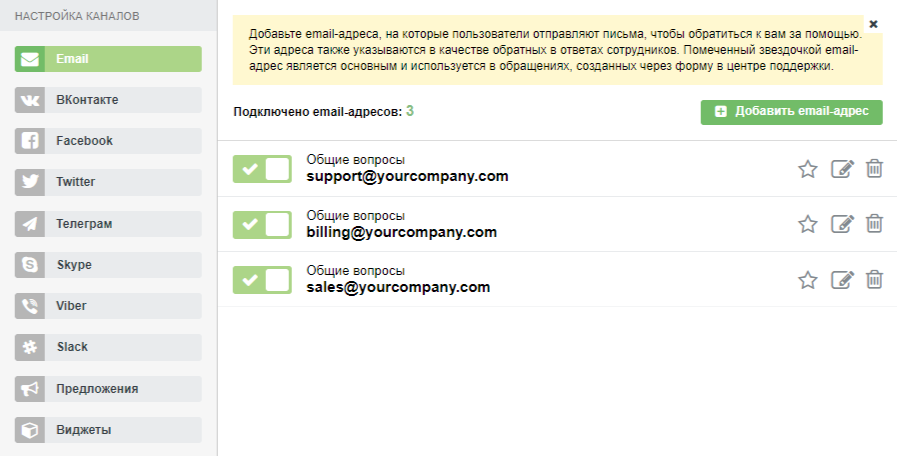
Сообщения из всех подключеных каналов будут преобразовываться в обращения в Омнидеске.
ДОБАВИТЬ СКРИН СО СПИСКОМ ОБРАЩЕНИЙ В ОМНИДЕСКЕ
Выберите нужные вам каналы и следуйте подробной инструкции для их подключения. Полный список доступных каналов с инструкциями под подключению вы найдете тут. Ниже мы разместили прямые ссылки на самые популярные каналы:
Email: все входящие письма преобразуются в обращения
(10 минут на подключение)
ВКонтакте: посты, комментарии и сообщения в адрес группы/страницы
(1 минута на подключение)
Telegram: сообщения в адрес бота
(10 минут на подключение)
WhatsApp: подключается через интеграцию с одним из провайдеров WhatsApp
(10 минут на подключение)
Звонки: интеграции с виртуальными АТС (Mango Telecom, UIS, CoMagic, Гравител и т.д.)
(15 минут на подключение)
Если вы общаетесь с клиентами через нестандартные каналы, которых по умолчанию нет в Омнидеске, то отправьте вашим программистам эти ссылки:
Кастомные каналы: подключите собственные каналы связи с клиентами
(30 минут работы разработчика)
API: подключите собственные формы обратной связи к Омнидеску
(30 минут работы разработчика)
Шаг 2. Организуйте работу с помощью групп
Используйте группы для удобного распределения обращений по отделам, линиям поддержки или разным продуктам.
К примеру, создайте группы по отделам: «Общие вопросы», «Технические вопросы» и «Вопросы по оплате», чтобы предоставить сотрудникам каждого отдела доступ только к определённым обращениям:
ОБНОВИТЬ СКРИНШОТ
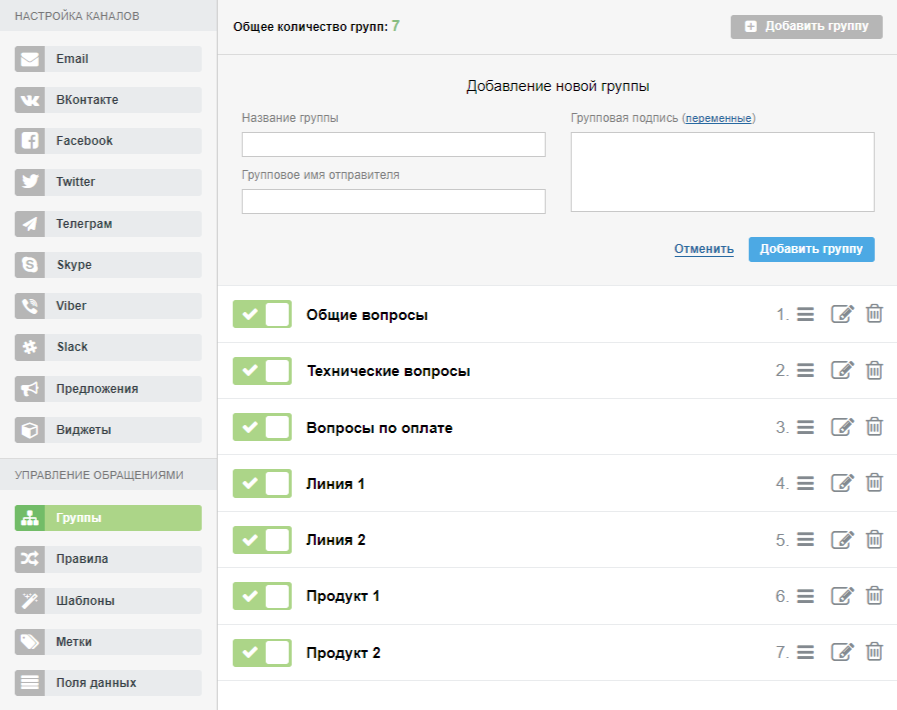
Ознакомьтесь подробнее с настройкой групп и вариантами их применения.
Шаг 3. Настройте письмо-уведомление для клиентов
Отправляйте письмо-уведомление о принятии обращения. Так клиенты будут уверены в том, что вы получили их сообщение.
Это письмо — ваша возможность установить первый контакт с клиентом. Покажите вашу команду поддержки и сообщите о среднем времени ответа на обращение — такое отношение к клиентам запоминается и оставляет приятное впечатление:
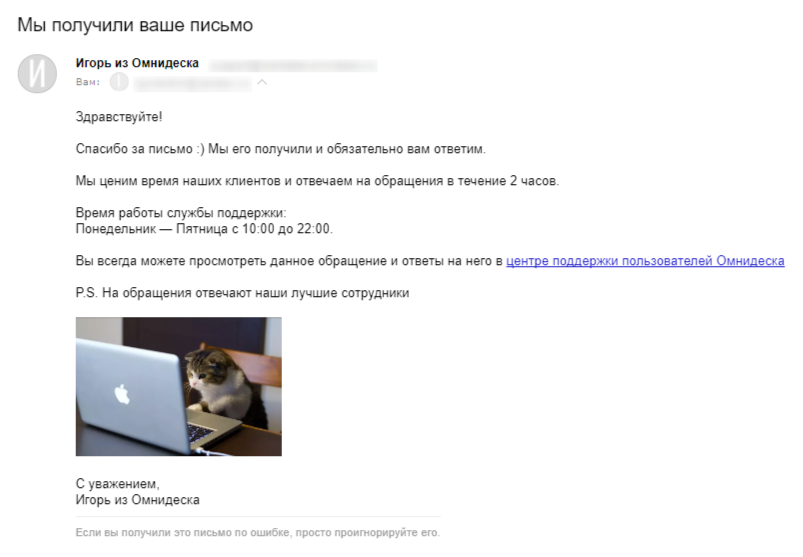
Для настройки следуйте подробным инструкциям:
письмо-уведомление о принятом сообщении (10 минут на выполнение)
автоответ на обращение в чате (10 минут на выполнение)
Шаг 4. Добавьте коллег для совместной работы
Для сотрудников очень гибко настраиваются уровни доступа к каналам, и группам обращений, а также дополнительные права, которые ограничивают или расширяют их возможности. Чтобы задавать одинаковые настройки сразу целому отделу, используйте роли.
Сотрудники добавляются и редактируются по пути: аккаунт администратора — раздел «Команда» — подраздел «Сотрудники».
Инструкция по добавлению сотрудников и настройке их прав тут.
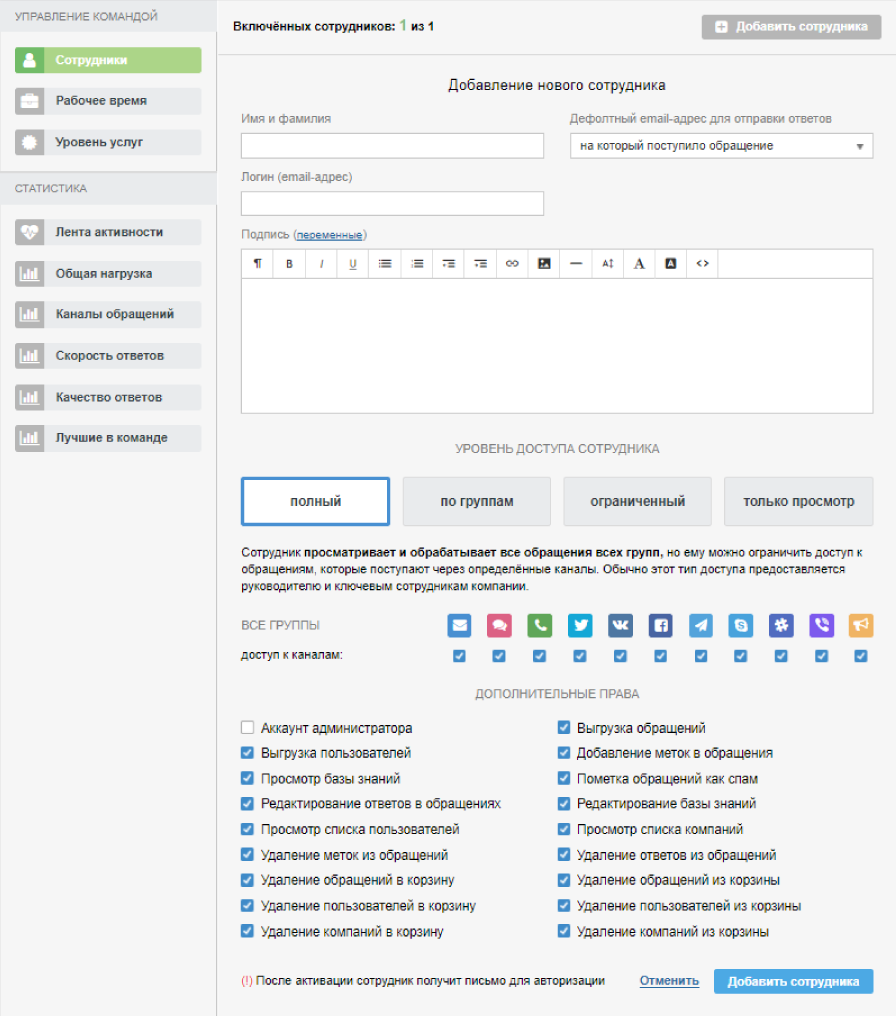
По умолчанию в качестве первого сотрудника мы добавляем того, что зарегистировал аккаунт (администратора). Если основной администратор не будет обрабатывать обращения, можете отключить или удалить ненужный вам аккаунт сотрудника.
Если некоторым сотрудникам — к примеру, руководителям отделов — нужен доступ к аккаунту администратора или одной из его частей, добавьте субадминистраторов и настройте их права доступа.
ДОБАВИТЬ СКРИНШОТ
Шаг 5. Настройте уведомления о сообщениях клиентов
У сотрудников не всегда есть возможность следить за списком обращений, поэтому уведомления о новых обращениях и новых ответах клиентов позволяют держать руку на пульсе и не пропускать важные обращения.
Следуйте подробным инструкциям для настройки нужного типа уведомлений — они собраны тут.
Шаг 6. Подготовьте сотрудников к работе
1. Ознакомьте их с краткими видеоруководствами. Самые важны для старта — об аккаунте сотрудника и чатах, если вы используете для общения мессенджеры и аналогичные им каналы синхронного общения.
2. Разошлите сотрудникам ссылку на нашу базу знаний — в ней они смогут найти ответы на большую часть вопросов, которые возникнут по ходу работы. Особенно важные статьи, которые стоит прочитать в первую очередь:
Краткий гид по странице списка обращений поможет сориентироваться в интерфейсе аккаунта сотрудника(3 минуты на прочтение). Рекомендуем на первое время сохранить статью в закладках, чтобы быстро обращаться к ней за помощью в случае необходимости.
Общение коллег через заметки нужно для фиксации важных моментов и обсуждения вопросов. Если в заметке упомянуть сотрудника, используя «@», он получит уведомление и сможет быстро ознакомиться с информацией в обращении, чтобы помочь с ответом (7 минут на прочтение).
Шаблоны для упрощения работы — заранее подготовленные ответы или действия, которыми сотрудники могут воспользоваться в два клика (2 минуты на прочтение).
Метки для систематизации информации в обращениях. Помогают быстрее реагировать в экстренных случаях, отслеживать необходимость в обучающих материалах и фиксировать предложения клиентов по улучшению сервиса (5 минут на прочтение).
Избранные сообщения и заметки для выделения ключевых моментов в переписке с клиентами и коллегами сэкономят вам массу времени при поиске нужной информации в обращениях.
Универсальный поиск позволяет искать обращения по: параметрам, пользователям, компаниям, статьям, содержанию заметок, дополнительным полям данных, названию вложений (3 минуты на прочтение).
Собственные фильтры для быстрого доступа к обращениям с определёнными параметрами: статус, приоритет, канал, группа, ответственный, метки и т.д. (3 минуты на прочтение).
Переоткрытие обращений через заданное время для случаев, когда к обращению необходимо вернуться в будущем. (3 минуты на прочтение).
ШАГ 7. Установите мобильное приложение
Оставайтесь на связи с клиентами, даже если вы не за компьютером.Скачать приложение для iOS можно в AppStore, a для Android в Google Play.
Заключение
ПОИСКАТЬ ССЫЛКУ ПОНОВЕЕ
По данным исследований, качественная и своевременная поддержка — наиболее важный фактор для совершения повторных покупок и рекомендаций близким и друзьям. 86% опрошенных сообщили, что готовы платить за товар или услугу больше, если взаимодействие с компанией будет приятным.
Мы верим, что благодаря Омнидеску вам будет гораздо проще оказывать клиентам первоклассную поддержку.
В данном руководстве мы рассмотрели только часть возможностей сервиса. По мере знакомства с Омнидеском вы найдете ещё много приятных и полезных моментов:
интеграции с CRM-системами (amocrm, retailCRM, Мегаплан, PipeDrive и др.)
интеграции с сервисами email-маркетинга (Mailchimp, UniSender, SendPulse, Campaign Monitor, GetResponse и др.)
интеграции с облачными хранилищами (Google Drive, Яндекс.Диск, Dropbox, OneDrive)
Если у вас остались вопросы или появились предложения, пишите нам любым удобным способом.
Мы постоянно развиваем сервис, чтобы вам было комфортно и легко работать с ним.
Подписывайтесь на наши каналы, так вы всегда будете в курсе новостей: ВКонтакте, Телеграм.