
В Mattermost необходимо в настройках канала, в который будут поступать уведомления, добавить входящий вебхук. Затем в Омнидеске создать правила автоматизации, которые будут эти уведомления отправлять.
В примере мы рассматриваем вариант, когда все уведомления отправляются в отдельный канал, который мы заранее создали в Mattermost и назвали Omni Notification.
Подсказка PRO Вы можете гибко настроить уведомления, создавая для них разные каналы в Mattermost и прописывая нужные условия в правилах на стороне Омнидеска.
Убедитесь, что ваши настройки сервера Mattermost позволяют принимать входящие вебхуки. Для этого перейдите в меню по пути Системная консоль* → Интеграции → Управление интеграцией. Значение опции •Разрешить входящий вебхук» должно быть «да».
Также вы можете добавить в код вебхука нужные вам переменные (имейл пользователя, компанию, текст заметки и т. п.), чтобы уведомления максимально отвечали вашим задачам.
Настройка
1. Убедитесь, что ваши настройки сервера Mattermost позволяют принимать входящие вебхуки. Для этого перейдите в меню по пути Системная консоль* → Интеграции → Управление интеграцией. Значение опции •Разрешить входящий вебхук» должно быть «да».
>>>>> gd2md-html alert: inline image link here (to images/image1.png). Store image on your image server and adjust path/filename/extension if necessary.
(Back to top)(Next alert)
>>>>>

* Если у вас нет доступа к системной консоли, обратитесь к вашему администратору.
2. Зайдите в настройки канала Mattermost, в который планируете получать уведомления, и настройте входящий вебхук.
а. Перейдите в главном меню в раздел «Интеграции», выберите опцию «Входящие вебхуки» и нажмите «Добавить новый вебхук».
>>>>> gd2md-html alert: inline image link here (to images/image2.png). Store image on your image server and adjust path/filename/extension if necessary.
(Back to top)(Next alert)
>>>>>

>>>>> gd2md-html alert: inline image link here (to images/image3.png). Store image on your image server and adjust path/filename/extension if necessary.
(Back to top)(Next alert)
>>>>>

>>>>> gd2md-html alert: inline image link here (to images/image4.png). Store image on your image server and adjust path/filename/extension if necessary.
(Back to top)(Next alert)
>>>>>

б. Заполните предложенную форму и сохраните изменения. Обязательно нужно выбрать только канал, в который будут поступать уведомления, остальные поля можете оставить пустыми.
>>>>> gd2md-html alert: inline image link here (to images/image5.png). Store image on your image server and adjust path/filename/extension if necessary.
(Back to top)(Next alert)
>>>>>

в. Скопируйте URL вашего входящего вебхука.
>>>>> gd2md-html alert: inline image link here (to images/image6.png). Store image on your image server and adjust path/filename/extension if necessary.
(Back to top)(Next alert)
>>>>>

3. Создайте в Омнидеске правила, которые будут отправлять уведомления в Mattermost. Для этого перейдите в аккаунт администратора → раздел «Каналы» → подраздел «Правила».
а. Для получения уведомлений в Mattermost о поступлении новых обращений создайте правило для входящих обращений:
>>>>> gd2md-html alert: inline image link here (to images/image7.png). Store image on your image server and adjust path/filename/extension if necessary.
(Back to top)(Next alert)
>>>>>

В блоке «производить действие» выберите вариант «Выполнить вебкух», затем укажите метод POST. В поле «URL для отправки запроса» вставьте вебхук URL, который вы скопировали в Mattermost.
Ниже выберите вариант «Кастомный запрос» в формате JSON и добавьте код вебхука.
{"text":"**#[case_number]: [case_subject]**\n_[user_full_name]_: [user_email]\n\n[last_message|text]\n\n[ответить на обращение]([case_url])"}
Можете использовать в тексте те переменные, которые вам нужны. Полный список доступных переменных есть по ссылке «переменные» в форме создания самого правила.
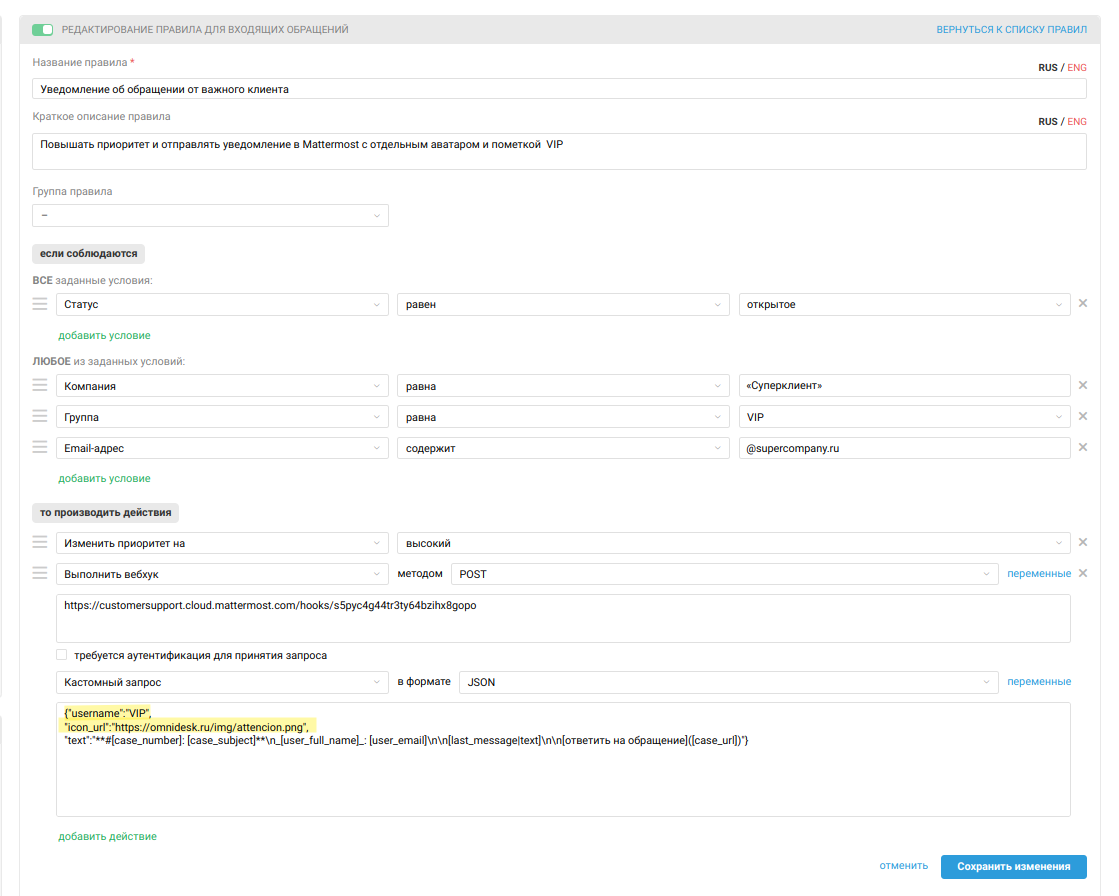
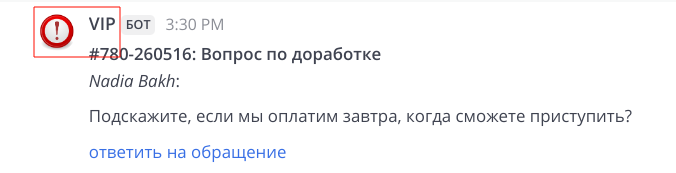
Подсказка PRO Имя пользователя, от которого будут поступать уведомления, а также его аватарку можно добавить как при настройке входящего вебхука в Mattermost при заполнении формы на шаге 2б, так и прописать в теле самого вебхука в Омнидеске. Для этого добавьте в текст соответствующие строки с указанием username и icon_url или используйте наши данные:
{"username":"Omnibot",
"icon_url":"https://omnidesk.ru/img/auth/logo.png",
"text":"**#[case_number]: [case_subject]**\n_[user_full_name]_: [user_email]\n\n[last_message|text]\n\n[ответить на обращение]([case_url])"}
Вариант с указанием username и icon_url непосредственно в коде вебхука удобен, если вы хотите наглядно различать уведомления внутри одного канала. К примеру, можете создать отдельные правила для обращений вип-клиентов, чтобы выделять их среди прочих уведомлений. Если вы оставите «Имя пользователя» и «Изображение профиля» незаполненными, то уведомления из Омнидеска будут отображатся от имени создателя вебхука, с его аватаром и префиксом «БОТ»»
б. Для получения уведомлений в Mattermost о поступлении новых ответов в обращениях и чатах создайте правило для изменённых обращений:
>>>>> gd2md-html alert: inline image link here (to images/image8.png). Store image on your image server and adjust path/filename/extension if necessary.
(Back to top)(Next alert)
>>>>>

В блоке «производить действие» выберите вариант «Выполнить вебкух», затем укажите метод POST. В поле «URL для отправки запроса» вставьте вебхук URL, который вы скопировали в Mattermost.
Ниже выберите вариант «Кастомный запрос» в формате JSON и добавьте код вебхука с нужными вам переменными по аналогии с правилом для входящих из пункта 3а этой инструкции:
{"text":"**#[case_number]: [case_subject]**\n_[user_full_name]_: [user_email]\n\n[last_message|text]\n\n[ответить на обращение]([case_url])"}
На этом настройка закончена, теперь вы будете получать уведомления в Mattermost и не пропустите новые сообщения от пользователей.
Уведомления в Discord
Для получения уведомлений в Discord необходимо в настройках канала, в который будут поступать уведомления, добавить входящий вебхук. Затем в Омнидеске создать правила автоматизации, которые будут эти уведомления отправлять.
В примере мы рассматриваем вариант, когда все уведомления отправляются в отдельный канал, который мы заранее создали в Discord и назвали Omni Notifies.
Подсказка PRO Вы можете гибко настраивать уведомления, создавая для них разные каналы в Discord и прописывая нужные условия в правилах на стороне Омнидеска.
К примеру, можно отправлять уведомления из группы «Вопросы по оплате» только сотрудникам финансового отдела (добавив канал в категорию «Вопросы по оплате» в Discord), информировать нужных сотрудников (в том числе и тех, у которых нет аккаунта в Омнидеске) об обращениях с определенной темой, от конкретного пользователя, при добавлении метки и т. д.
Также вы можете добавить в код вебхука нужные вам переменные (имейл пользователя, компанию, текст заметки и т. п.), чтобы уведомления максимально отвечали вашим задачам.
Настройка
1. Выберите ваш сервер в Discord и откройте настройку канала, в который должны приходить уведомления, нажав на шестеренку. Выберите раздел «Интеграция» и опцию «Создать вебхук».
*
>>>>> gd2md-html alert: inline image link here (to images/image9.png). Store image on your image server and adjust path/filename/extension if necessary.
(Back to top)(Next alert)
>>>>>

2. Зайдите в созданный вебхук и скопируейте URL вебхука.
При желании можете указать имя, которое будет отображаться при получении сообщений из Омнидеска, и добавить собственную иконку — так будет проще отслеживать уведомления в канале. Не забудьте сохранить изменения.
*
>>>>> gd2md-html alert: inline image link here (to images/image10.png). Store image on your image server and adjust path/filename/extension if necessary.
(Back to top)(Next alert)
>>>>>

3. Создайте в Омнидеске правила, которые будут отправлять уведомления в Discord. Перейдите в аккаунт администратора — раздел «Каналы» — подраздел «Правила».
а. Для получения уведомлений в Discord о поступлении новых обращений создайте правило для входящих обращений
>>>>> gd2md-html alert: inline image link here (to images/image11.png). Store image on your image server and adjust path/filename/extension if necessary.
(Back to top)(Next alert)
>>>>>

В блоке «производить действие» выберите вариант «Выполнить вебкух», затем укажите метод POST. В поле «URL для отправки запроса» вставьте вебхук URL, который вы скопировали в Discord.
Ниже выберите вариант «Кастомный запрос» в формате JSON и добавьте код вебхука.
{
"content": "[case_group]",
"embeds": [{
  "title": "#[case_number]: [case_subject]",
  "description": "*[user_full_name]*: [user_email]\n\n[last_message|text]\n\n[Ответить на обращение]([case_url])",
  "color": 36095,
  "author": {
    "name": "Омнидеск",
    "icon_url": "https://twemoji.maxcdn.com/v/13.1.0/72x72/1f3ab.png"
  }
 }]
}
б. Для получения уведомлений в Discord о поступлении новых ответов в обращениях и чатах создайте правило для изменённых обращений:
>>>>> gd2md-html alert: inline image link here (to images/image12.png). Store image on your image server and adjust path/filename/extension if necessary.
(Back to top)(Next alert)
>>>>>

В блоке «производить действие» выберите вариант «Выполнить вебкух», затем выберите метод POST. В поле «URL для отправки запроса» укажите вебхук URL, который вы скопировали в Discord.
Ниже выберите вариант «Кастомный запрос» в формате JSON и добавьте код вебхука.
{
"content": "[case_group]",
"embeds": [{
  "title": "#[case_number]: [case_subject]",
  "description": "*[user_full_name]*: [user_email]\n\n[last_message|text]\n\n[Ответить на обращение]([case_url])",
  "color": 36095,
  "author": {
    "name": "Омнидеск",
    "icon_url": "https://twemoji.maxcdn.com/v/13.1.0/72x72/1f4e8.png"
  }
 }]
}
На этом настройка уведомлений закончена, теперь вы будете получать уведомления в Discord и не пропустите новые сообщения от пользователей.