
Если вы обращаетесь в нашу службу поддержки с вопросом о поступлении письма, мы просим прислать исходник. Что это такое, зачем это нам нужно и как его получить?
Исходник — файл в формате .eml или .msg, который содержит все технические или, иначе, RFC-заголовки письма. В служебных заголовках содержатся данные о том, когда, откуда и по какому маршруту пришло письмо, а также информация, добавляемая к письму различными программами.
Зачастую исходник позволяет нам по логам отследить путь имейла, понять, была ли какая-то проблема и в чём она заключалась.
Как получить исходник письма в популярных почтовых сервисах:
Gmail
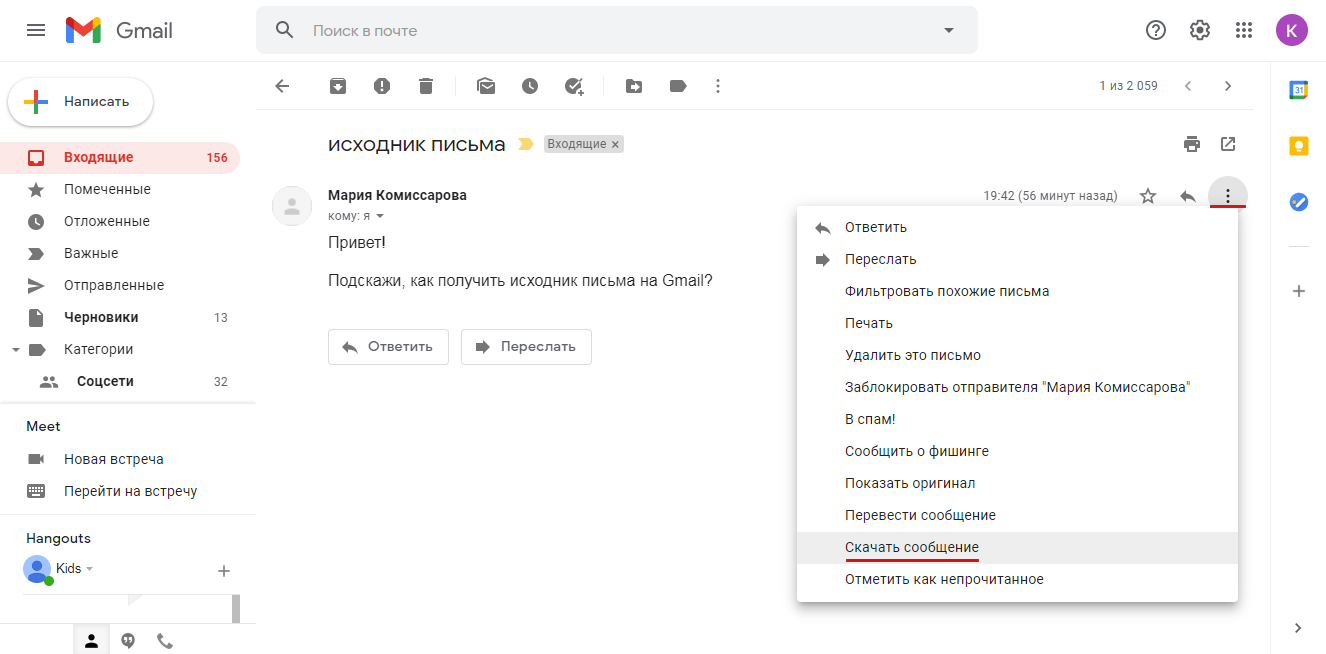
Если вы используете ящик на Gmail (включая почту на собственном домене), откройте нужное письмо. В верхней части письма нажмите на пункт «Ещё» (иконка в виде трёх точек), затем выберете пункт «Скачать сообщение». Исходник письма в формате .eml скачается в загрузки.
Яндекс.Почта
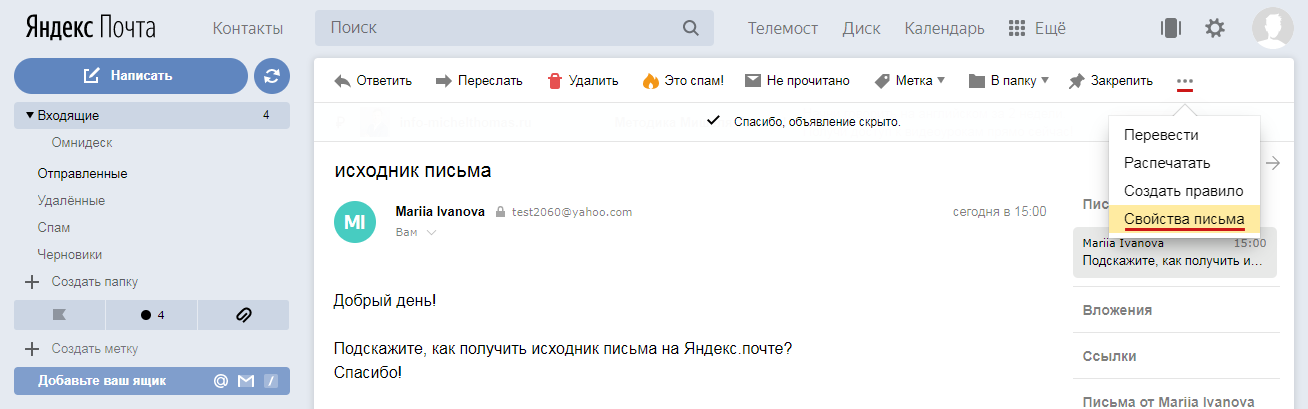
1. Если вы используете ящик на Яндекс.Почте (включая почту на собственном домене), откройте нужное письмо, нажмите в дополнительном меню на «Ещё» (иконка в виде трёх точек) и выберите пункт «Свойства письма».
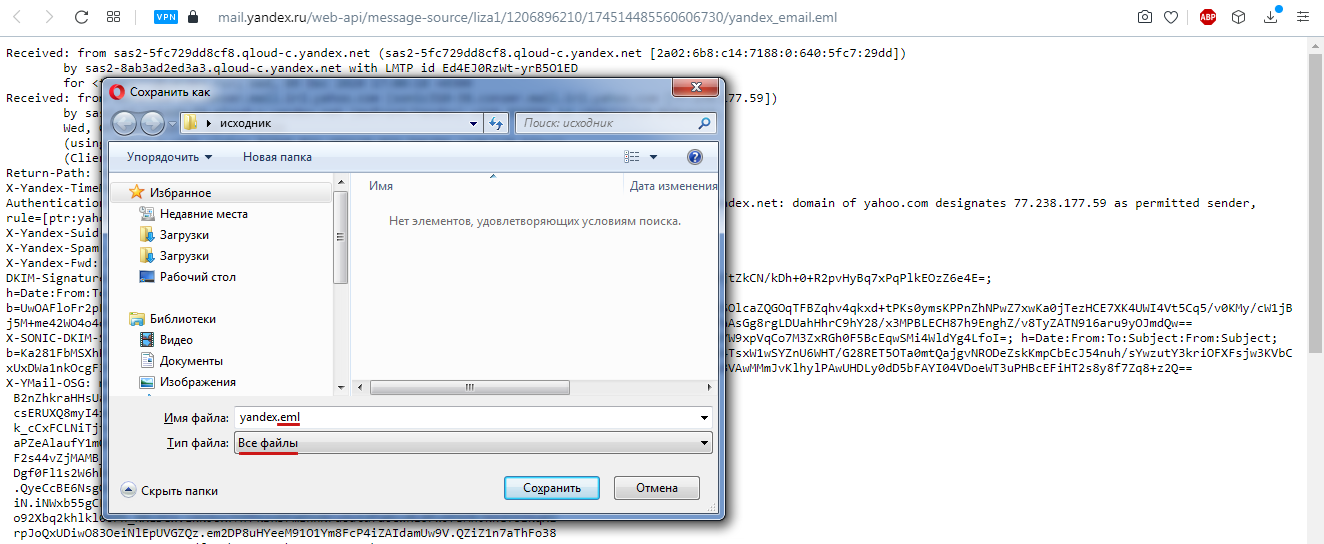
2. Версия письма со всеми служебными заголовками откроется в новой вкладке. Перейдите в нее, нажмите правую кнопку мыши и выберите пункт «Сохранить как». При сохранении, в поле «Тип файла» укажите «Все файлы», в поле «Имя файла» укажите название файла и добавьте расширение .eml (например, yandex.eml). Нажмите «Сохранить».
Mail.ru
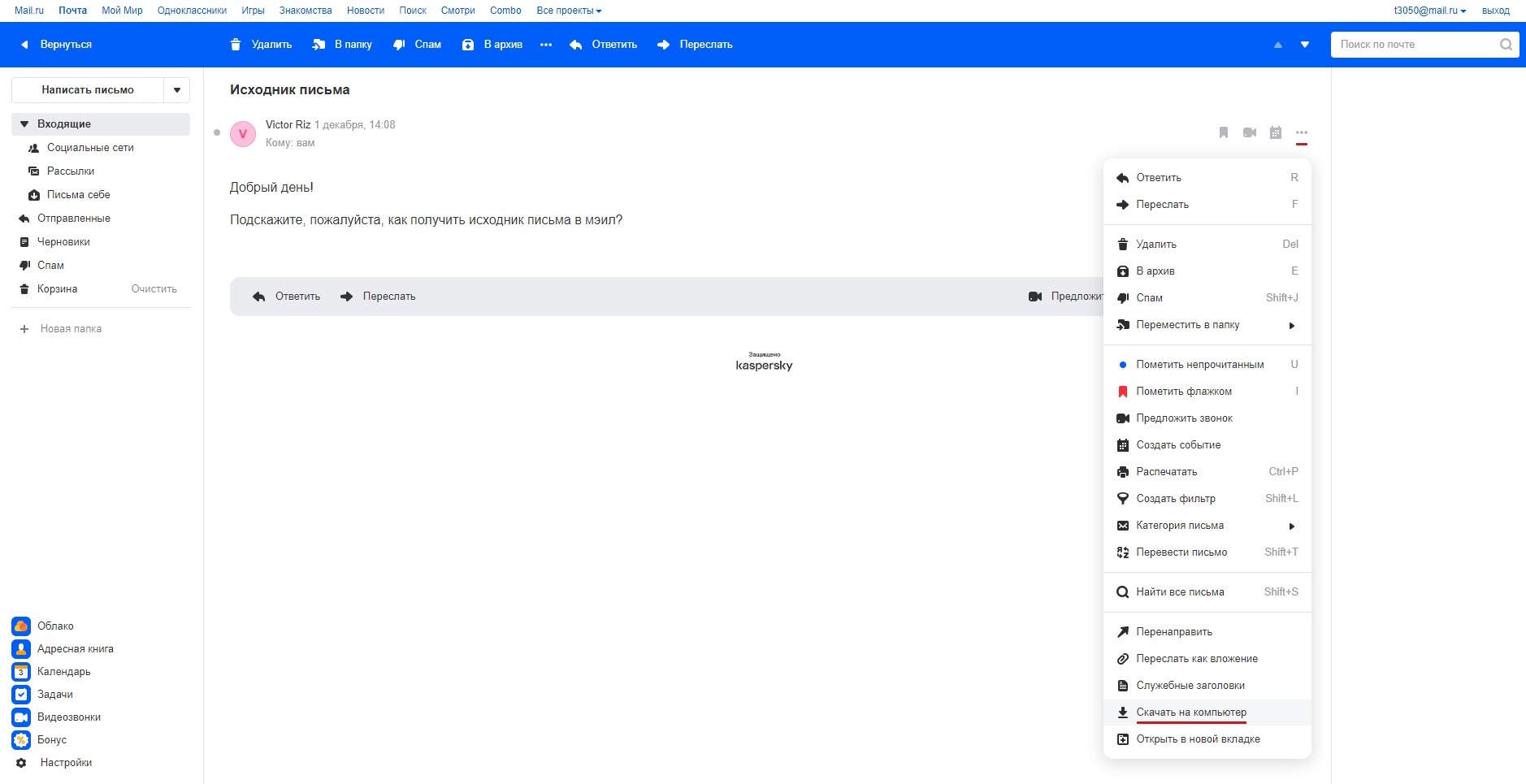
Если вы используете ящик на Mail.ru (включая почту на собственном домене), откройте нужное письмо. Справа в верхней части письма выберите пункт «Ещё» (иконка в виде трёх точек), внизу выпадающего меню кликните на пункт «Ещё», затем нажмите «Скачать на компьютер». Исходник письма в формате .eml скачается в загрузки.
Microsoft Outlook (2016, 2013, 2010)
1. В списке сообщений дважды щелкните по письму, чтобы посмотреть его полностью. В меню выберите: Файл → Сведения → Свойства.
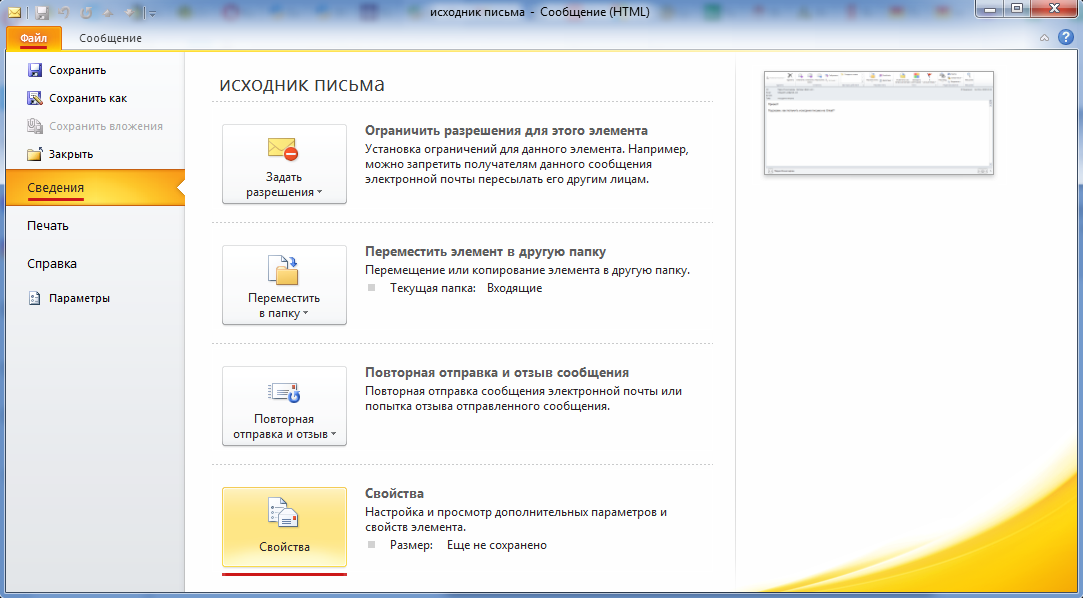
2. Откроется модальное окно. В поле «Заголовки Интернета» выделите и скопируйте текст.
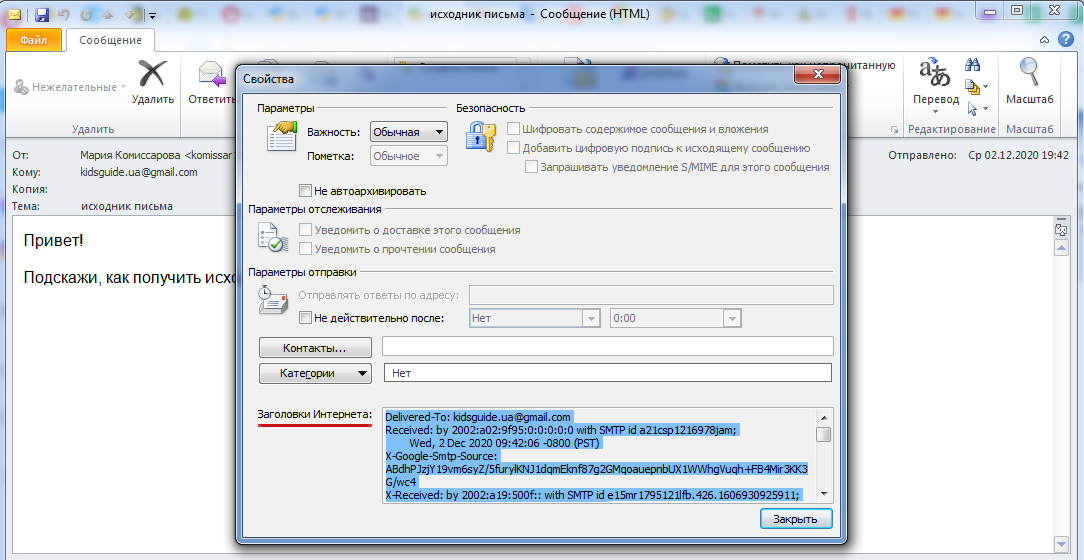
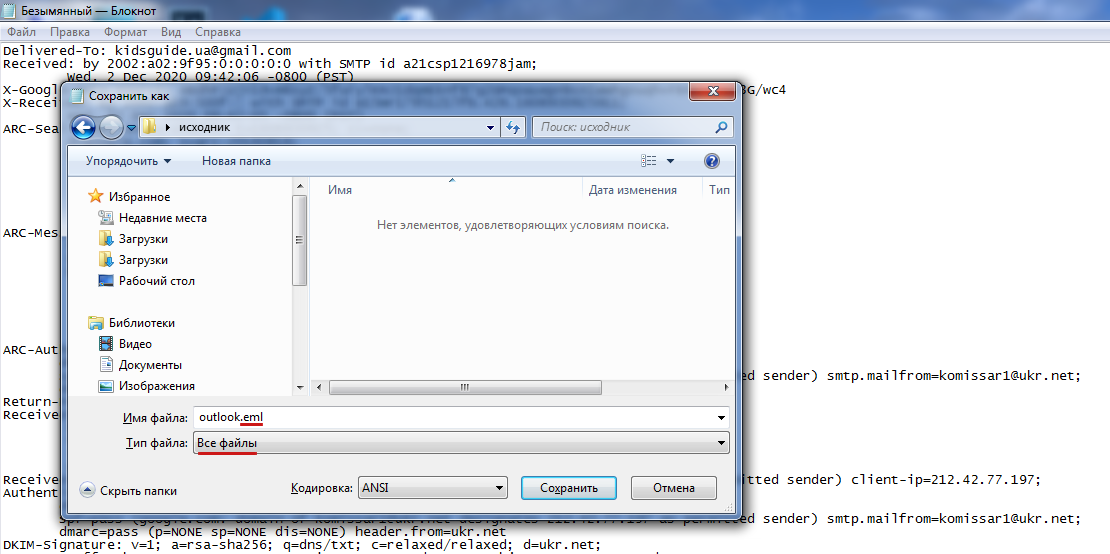
3. Откройте текстовый редактор, например, «Блокнот». Вставьте скопированный текст в редактор. Нажмите «Файл» → «Сохранить как». В поле «Тип файла» укажите «Все файлы», в поле «Имя файла» введите название файла и добавьте расширение .eml (например, outlook.eml). Нажмите «Сохранить».
Outlook 365
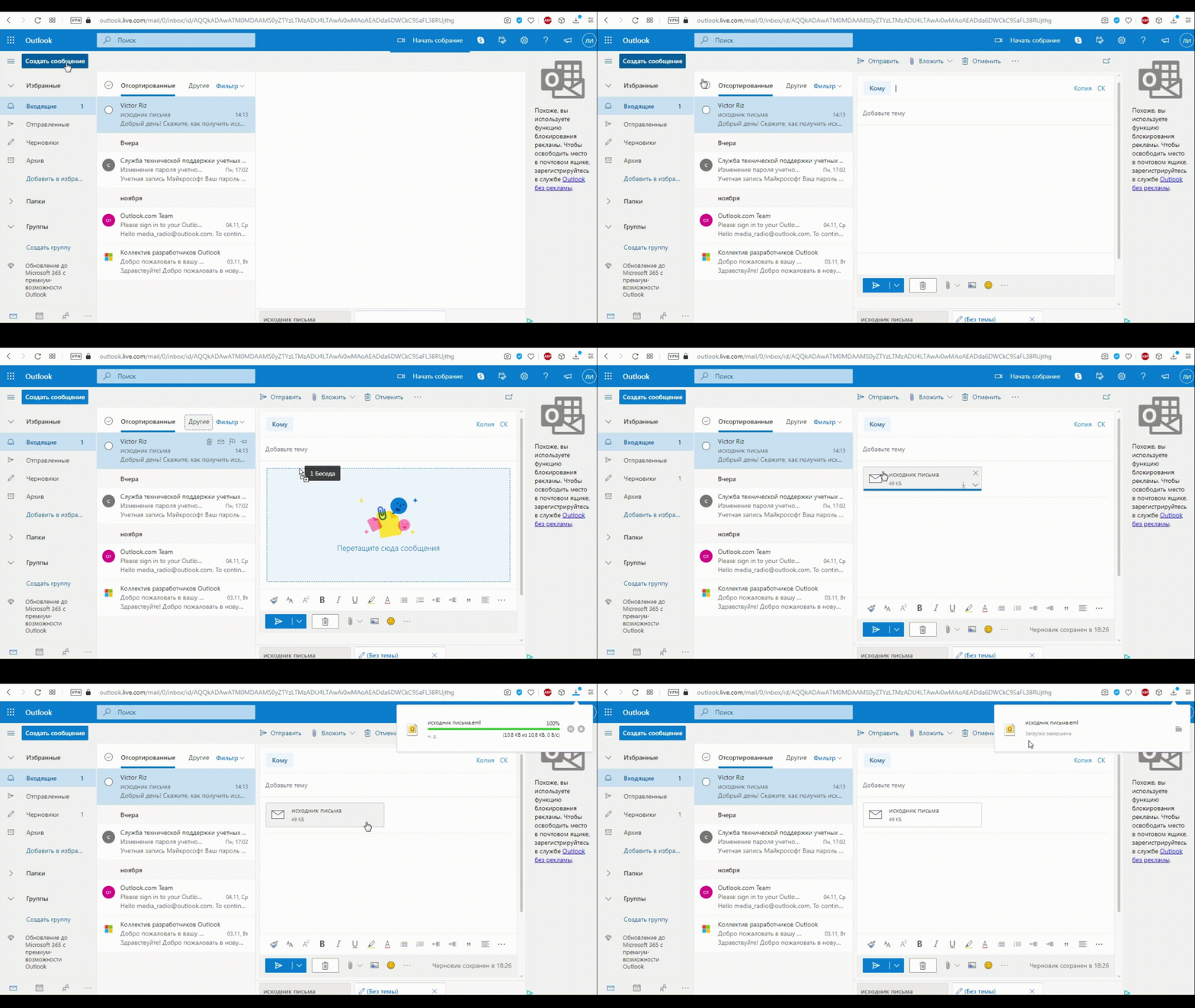
1. Нажмите «Создать сообщение». Откроется новое пустое письмо.
2. В списке сообщений выберите электронное письмо, исходник которого вам нужен, и перетащите его в тело нового письма. К новому сообщению будет прикреплено электронное письмо в виде файла .eml. Скачайте его на компьютер.
Yahoo! Mail
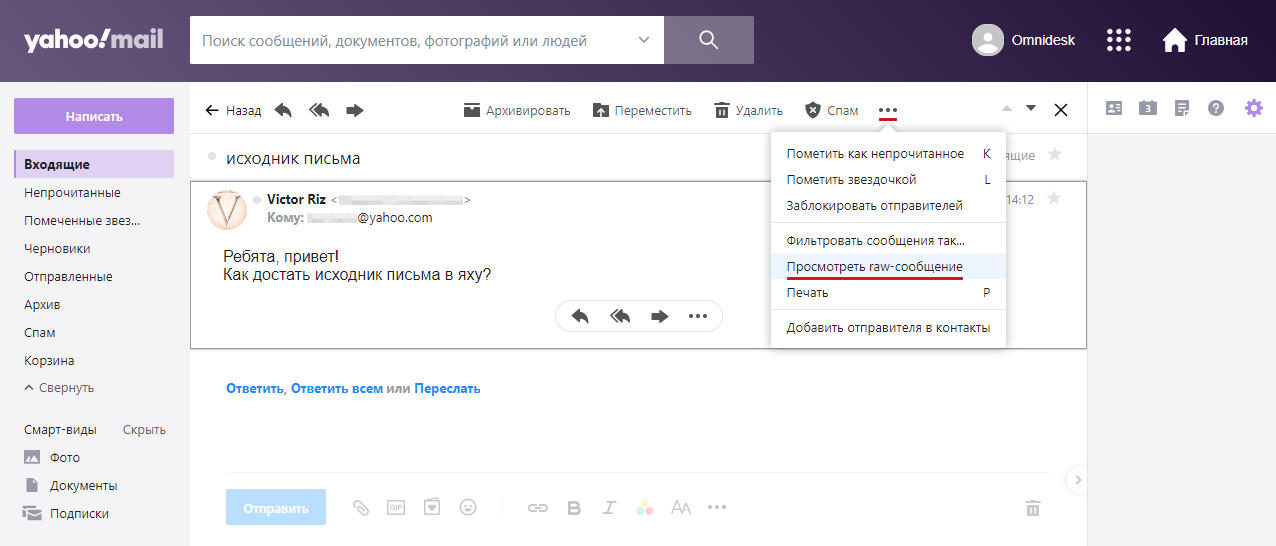
1. Откройте письмо. В дополнительном меню выберите пункт «Больше» (иконка в виде трёх точек), затем нажмите «Посмотреть raw-сообщение».
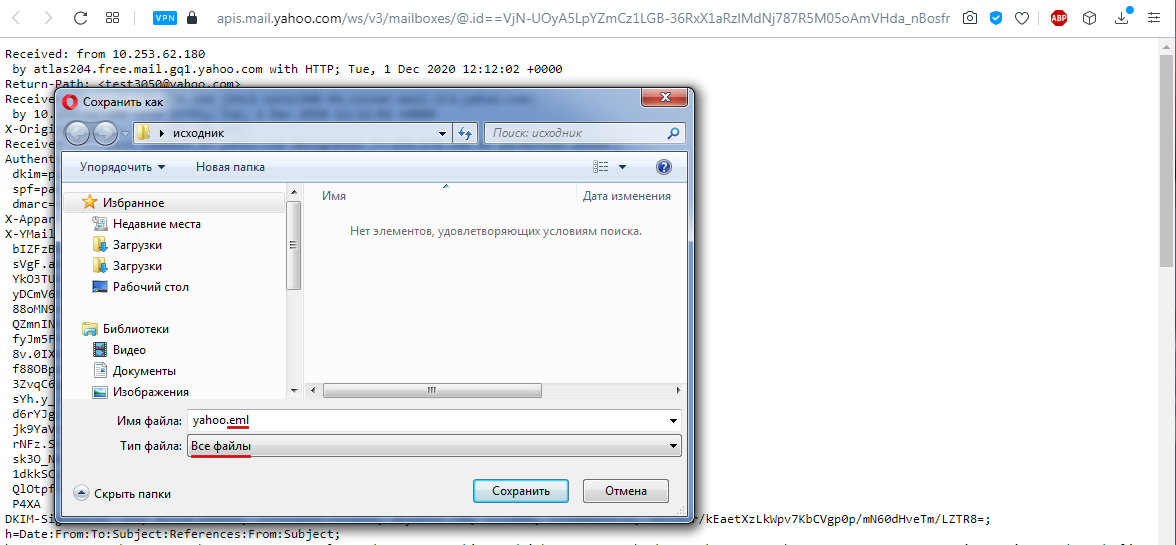
2. Версия письма со всеми служебными заголовками откроется в новой вкладке. Перейдите в нее, нажмите правую кнопку мыши и выберите пункт «Сохранить как». При сохранении, в поле «Тип файла» укажите «Все файлы», в поле «Имя файла» укажите название файла и добавьте расширение .eml (например, yahoo.eml). Нажмите «Сохранить».
Rambler.ru
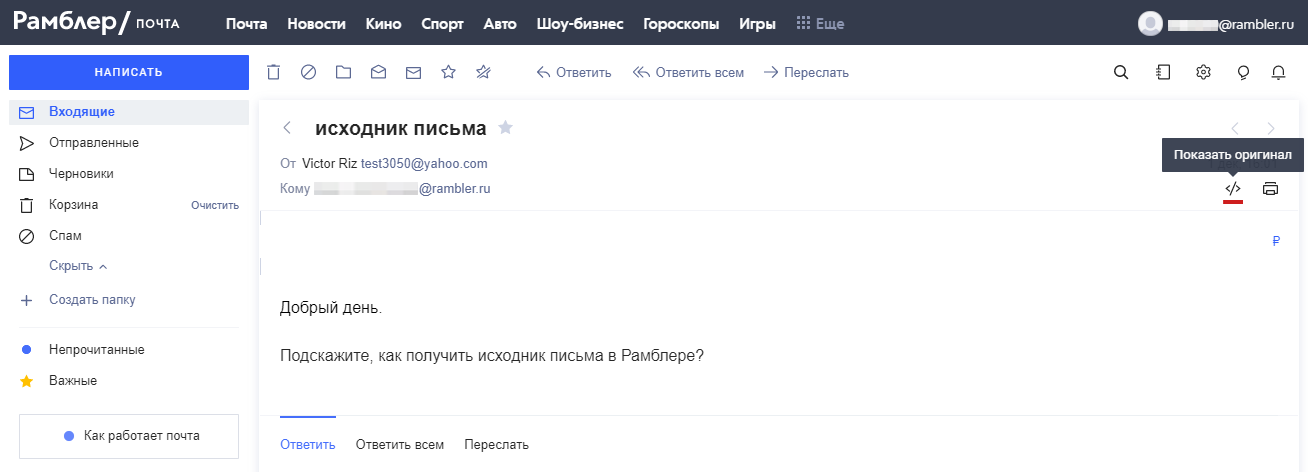
1. Откройте письмо. В верхней части письма справа нажмите «Показать оригинал» (иконка в виде </>).
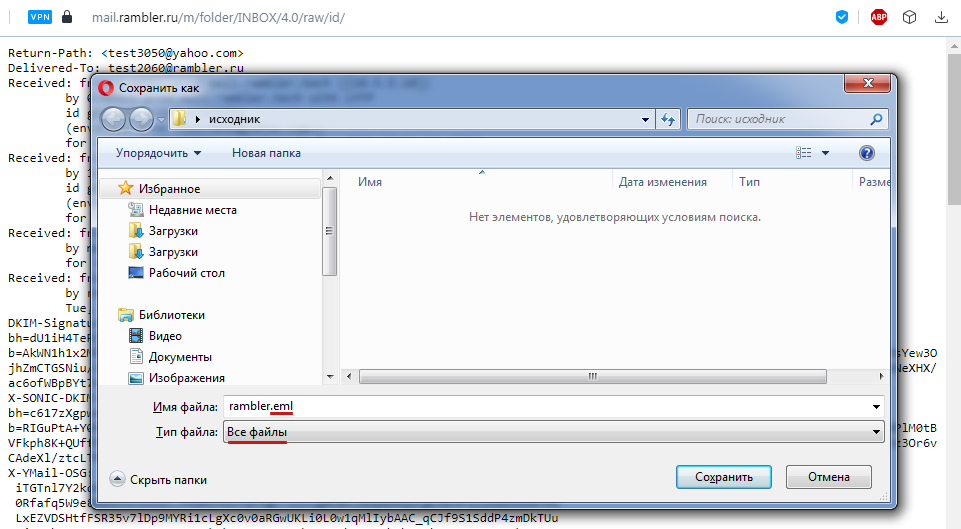
2. Версия письма со всеми служебными заголовками откроется в новой вкладке. Перейдите в нее, нажмите правую кнопку мыши и выберите пункт «Сохранить как». При сохранении, в поле «Тип файла» укажите «Все файлы», в поле «Имя файла» укажите название файла и добавьте расширение .eml (например, rambler.eml). Нажмите «Сохранить».
Ukr.net
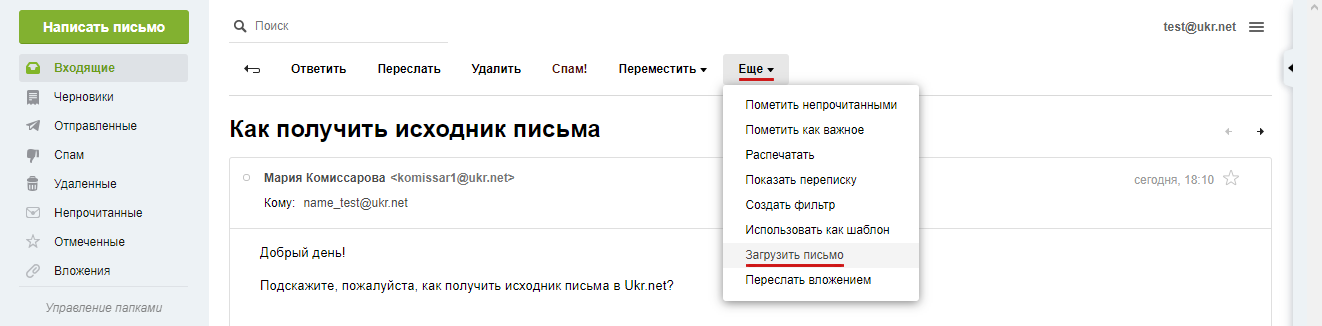
1. Откройте письмо. В дополнительном меню нажмите «Еще», выберете пункт «Загрузить письмо».
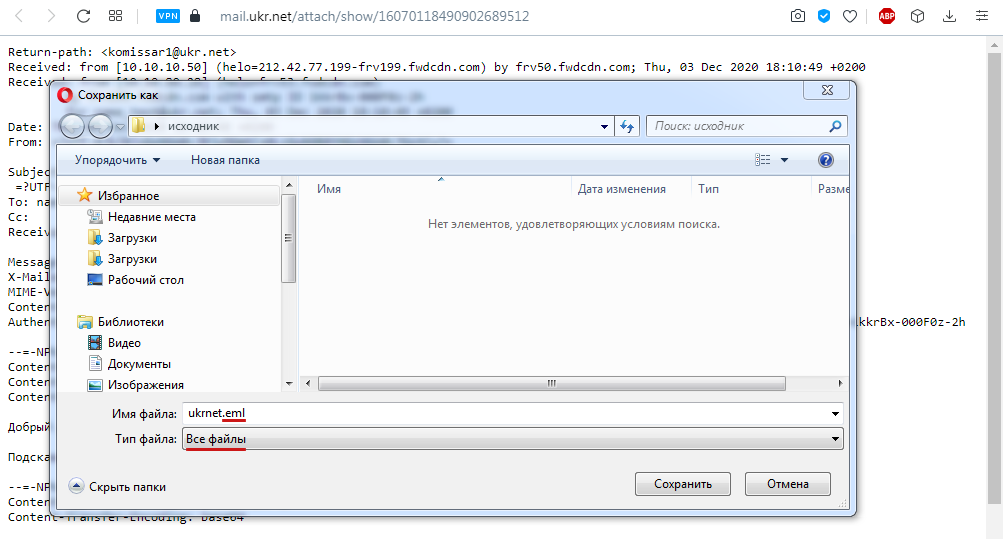
2. В новой вкладке откроется версия письма со всеми служебными заголовками. Перейдите в нее, нажмите правую кнопку мыши и выберите пункт «Сохранить как». При сохранении, в поле «Тип файла» укажите «Все файлы», в поле «Имя файла» укажите название файла и добавьте расширение .eml (например, ukrnet.eml). Нажмите «Сохранить».
The Bat
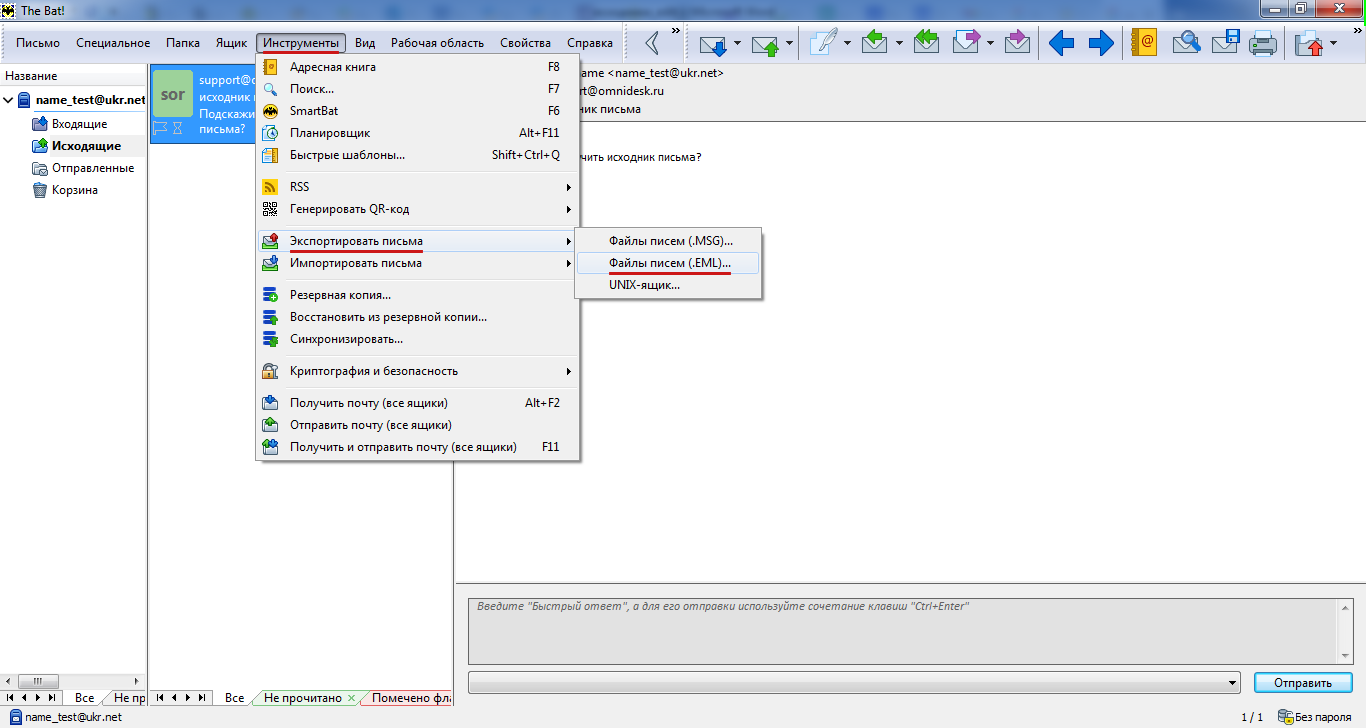
Кликните в списке сообщений по нужному письму и пройдите по пути: Инструменты → Экспортировать письма → Файлы писем (.EML).
Mozilla Thunderbird
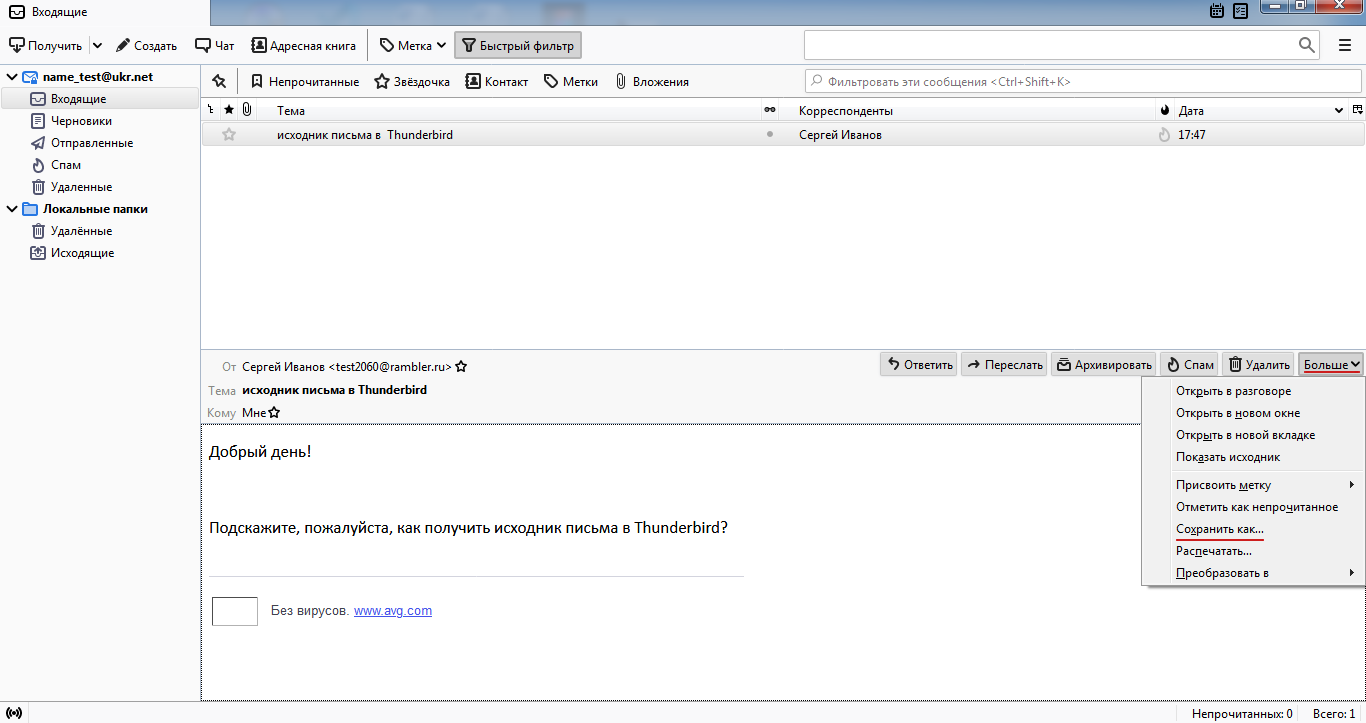
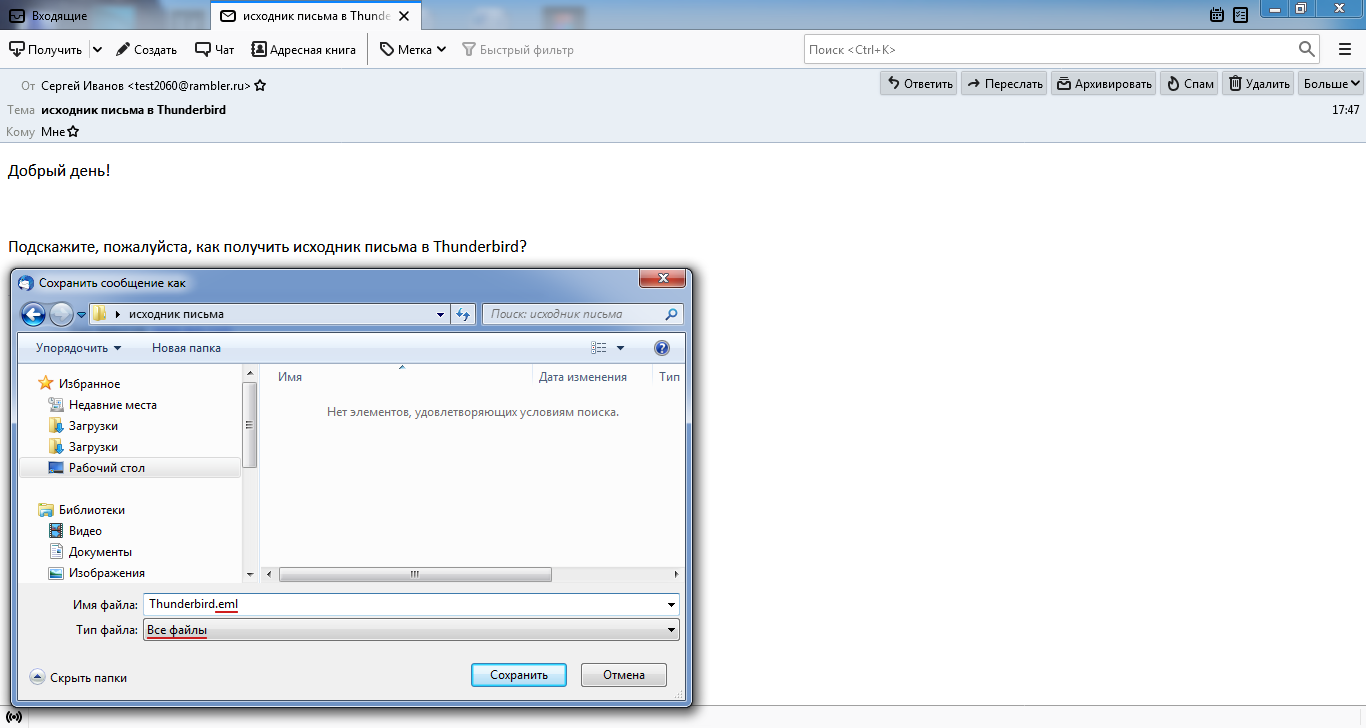
1. Откройте письмо. В дополнительном меню справа нажмите кнопку «Больше», выберете «Сохранить как».
2. При сохранении, в поле «Тип файла» укажите «Все файлы», в поле «Имя файла» укажите название файла и добавьте расширение .eml (например, thunderbird.eml). Нажмите «Сохранить».
Apple Mail
Выберите письмо и используйте сочетание клавиш — Option+Cmd+U. Также исходник можно получить через меню. Откройте письмо, нажмите в меню «Файл», кликните по «Сохранить как» и выберите формат «Исходные данные». Письмо сохранится в формате .eml.
Сохранить письмо в формате .eml, можно просто перетянув его на рабочий стол. Если перетянуть разговор, все письма из него будут сохранены как отдельные файлы.