Сотрудник обрабатывает обращения, поступающие по всем каналам связи, в интерфейсе Омнидеска. Чтобы было легче разобраться, как устроен сервис, мы подготовили краткий гид под всем основным элементам интерфейса.
Если вы предпочитаете видеоформат, посмотрите ролик об основных моментах работы в аккаунте сотрудника в Омнидеске.
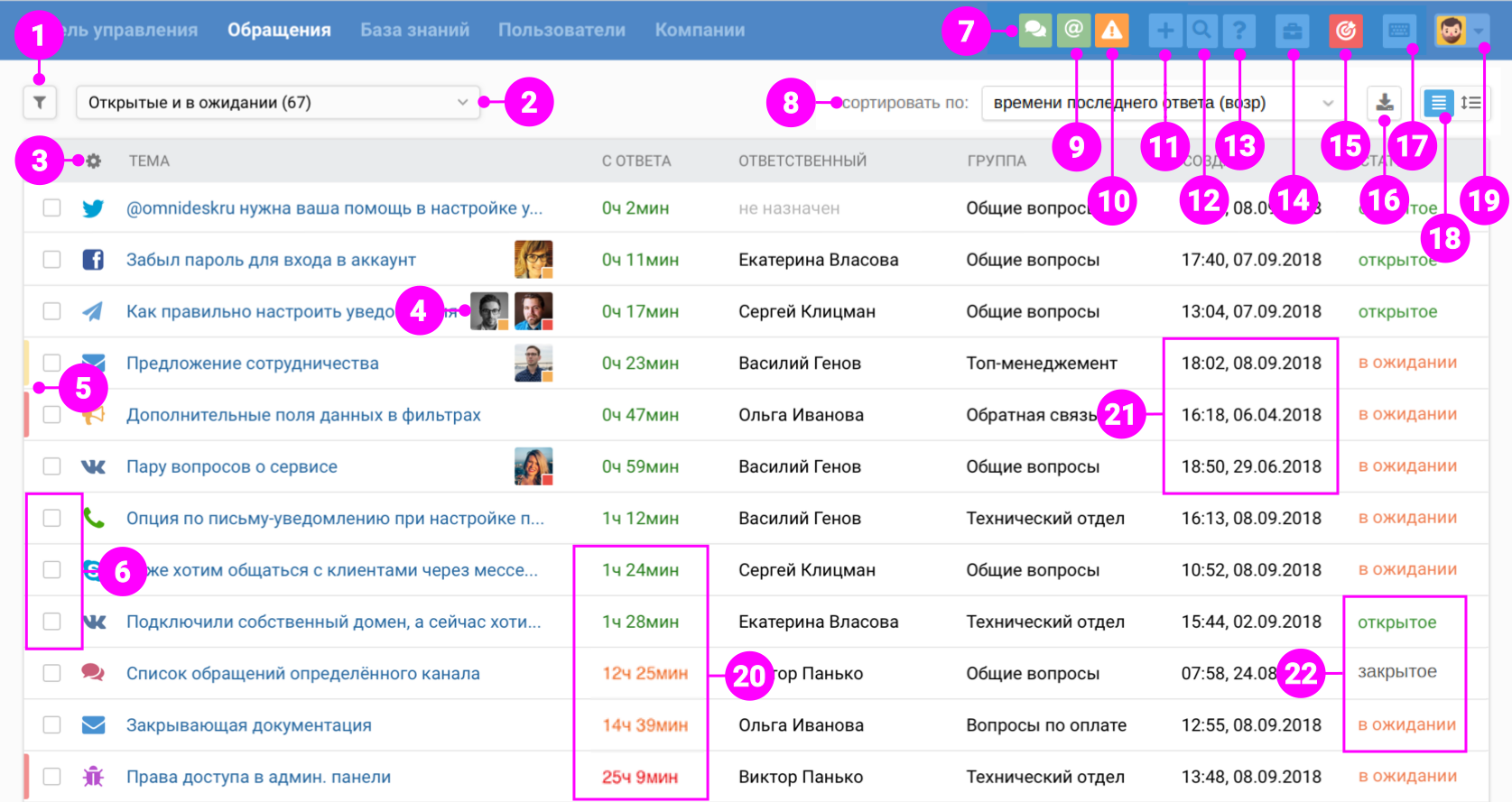
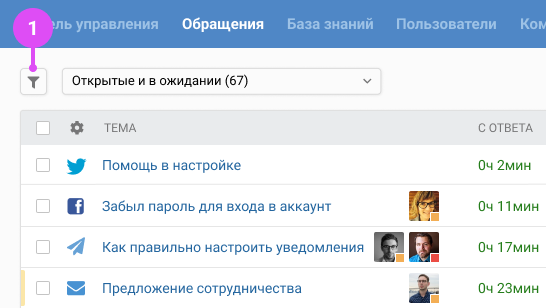
1. Параметры фильтрации. Помогают отобразить обращения с нужными параметрами.
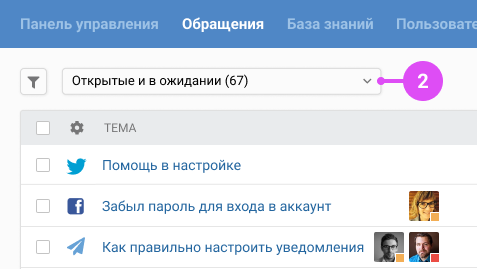
2. Выпадающий список с фильтрами для быстрого переключения между ними.

Позволяет быстро переключаться между стандартными и кастомными фильтрами.
Сотрудник может создавать и сохранять собственные фильтры. Если фильтром нужно поделиться с коллегой, то достаточно просто отправить ему URL-строку из браузера.
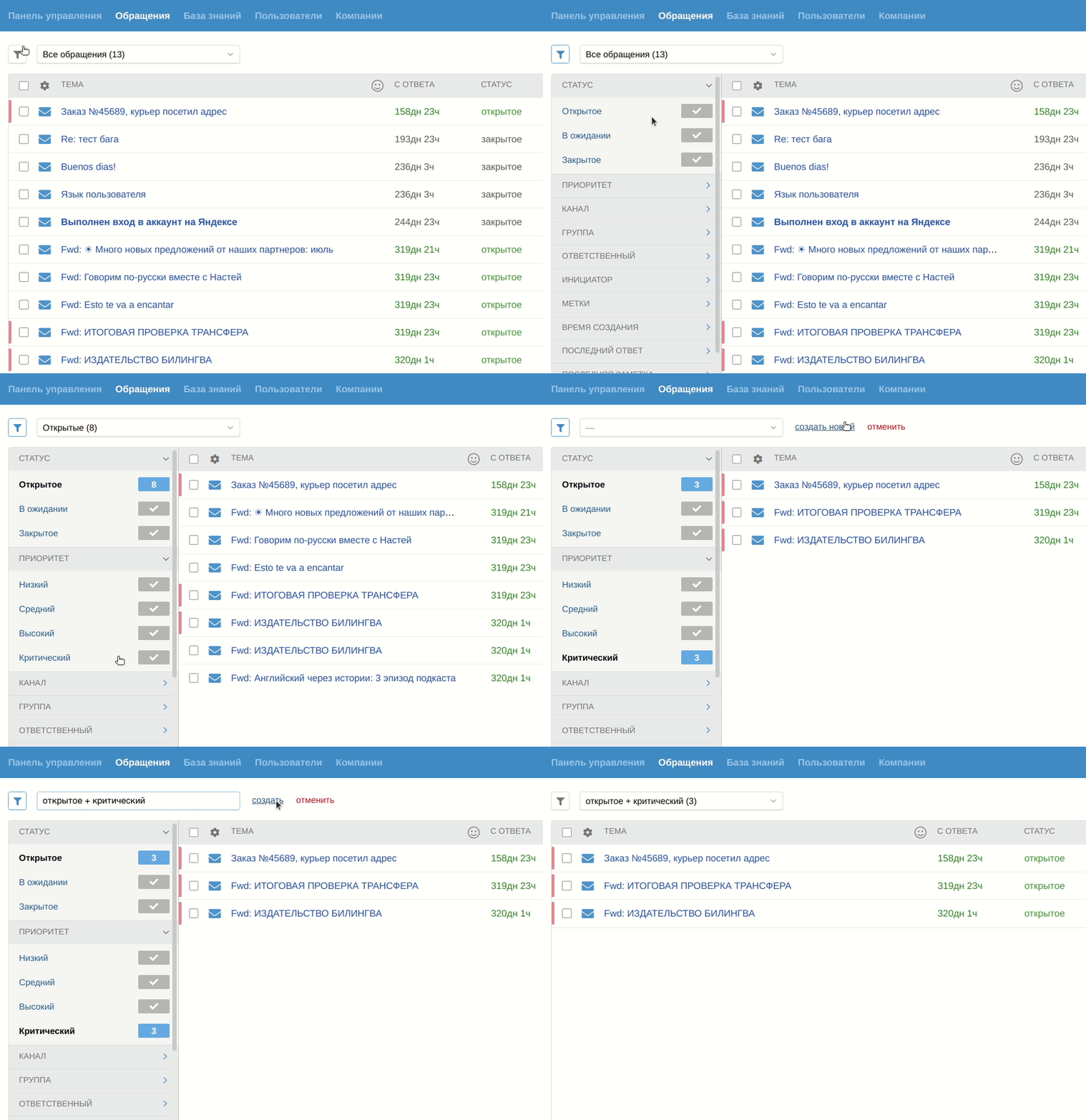
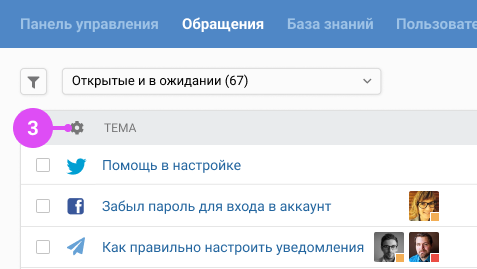
3. Настройка столбцов списка выведет на первый план то, что важно именно вам.
4.Совместная работа поможет отслеживать действия коллег и не мешать друг другу. Подробнее
5. Приоритет обращений выделяет цветом. Подробнее
6. Массовые действия с обращениями нужны, чтобы изменять параметры сразу в нескольких обращениях прямо из общего списка. ****Подробнее
7. Чаты. Когда вам пишут в чат (например через ВКонтакте, Facebook Messenger, Telegram, Viber, WhatsApp, Slack и т. д.), в правом верхнем углу аккаунта сотрудника появляется зелёная иконка. Подробнее
8. Сортировка обращений поможет выстроить список по времени, приоритету или статусу обращения. Подробнее
9. Упоминания. В режиме заметки можно через @ упомянуть конкретного сотрудника или целую группу, чтобы обратить внимание коллег на определённый момент или задать уточняющий вопрос. Подробнее
10. Индикатор неотправленных сообщений появляется, если не удалось отправить ответ из Омнидеска. Подробнее
11. Создание обращения в адрес клиента позволяет инициировать общение по электронной почте или быстро зафиксировать суть телефонного разговора с ним. Подробнее
12. Поиск ищет по всему, что есть в Омнитеске: тексту и темам обращения, данным клиента и т. д. Подробнее
13. Обратиться за помощью в техподдержку Омнидеска. Не можете с чем-то разобраться, хотите предложить новую фишку или кажется, что нашли баг? Пишите нам, и мы поможем. Подробнее
14. Выгрузка обращений текущего фильтра нужна для просмотра и анализа данных по обращениям. Подробнее
15. Переход в аккаунт администратора позволяет быстро попадать в раздел настроек сервиса сотрудникам с соответствующим уровнем доступа. Подробнее
16. Подробный вид позволяет отобразить все параметры обращения, включая метки, и две строки последнего сообщения, а также выполнять некоторые действия с обращениями прямо из списка. Подробнее
17. Профиль сотрудника позволяет персонализировать аккаунт, выбрать тему отображения аккаунта, ознакомиться с шорткатами, а также переключаться между статусами онлайн и офлайн. ****Подробнее
18. Время поступления обращения указывается в соответствии с часовым поясом, который выставлен в настройках профиля (13).
19. Уровень услуг (SLA) — если вы используете эти настройки в своей работе, цветовая индикация сигнализирует о просрочках. Подробнее
20**. Статус обращения** помогает быстро понять, какие обращения требуют ответа сотрудника. ****Подробнее