Прежде чем приступить к настройкам, рекомендуем ознакомиться со статьей об общей логике правил автоматизации в Омнидеске или посмотреть краткое видеоруководство по правилам
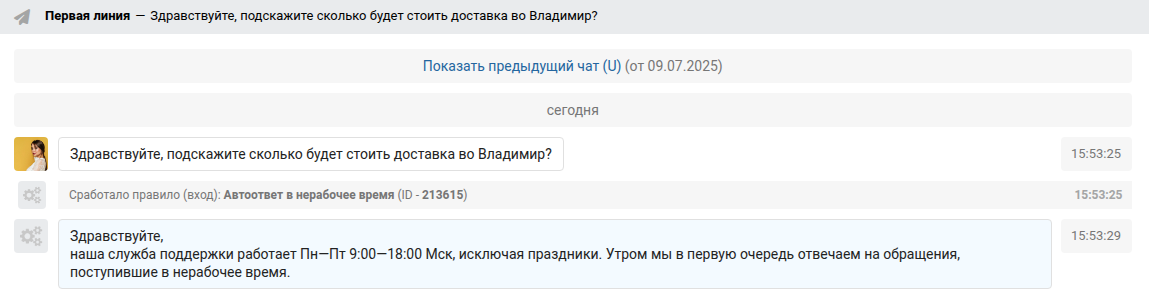
Задача: уведомлять клиентов, что в данный момент у сотрудников нерабочее время, и сообщать, когда ждать ответа.
Дополнительные настройки: в аккаунте администратора в разделе Команда — подразделе Уровень услуг настройте рабочее время и укажите праздничные дни. Подробнее
В Омнидеске отдельно настраиваются рабочие часы и праздничные дни. В правилах автоматизации есть отдельные условия для праздников, выходных или будней, а также рабочего или нерабочего времени:
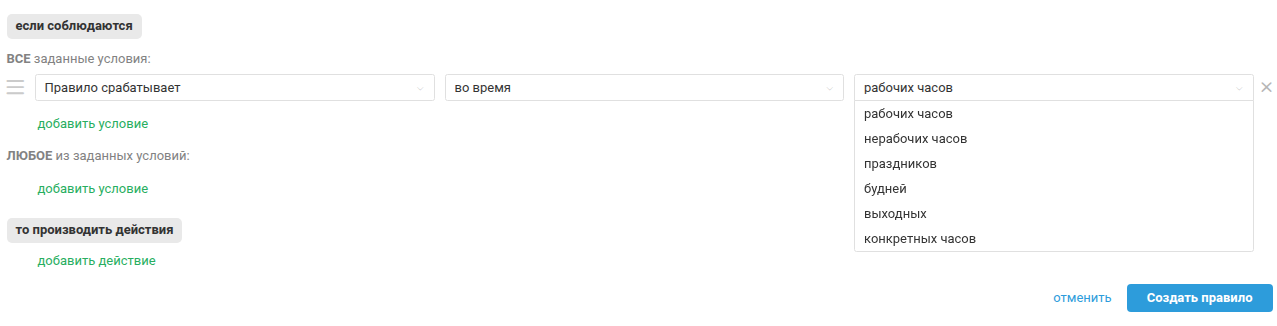
Логика для каждой из опций:
- выходные — суббота и воскресенье;
- будни — с понедельника по пятницу;
- праздники — дни, заданные в настройках рабочего времени;
- нерабочие часы — нерабочее время в будни и выходные, но без учета праздников.
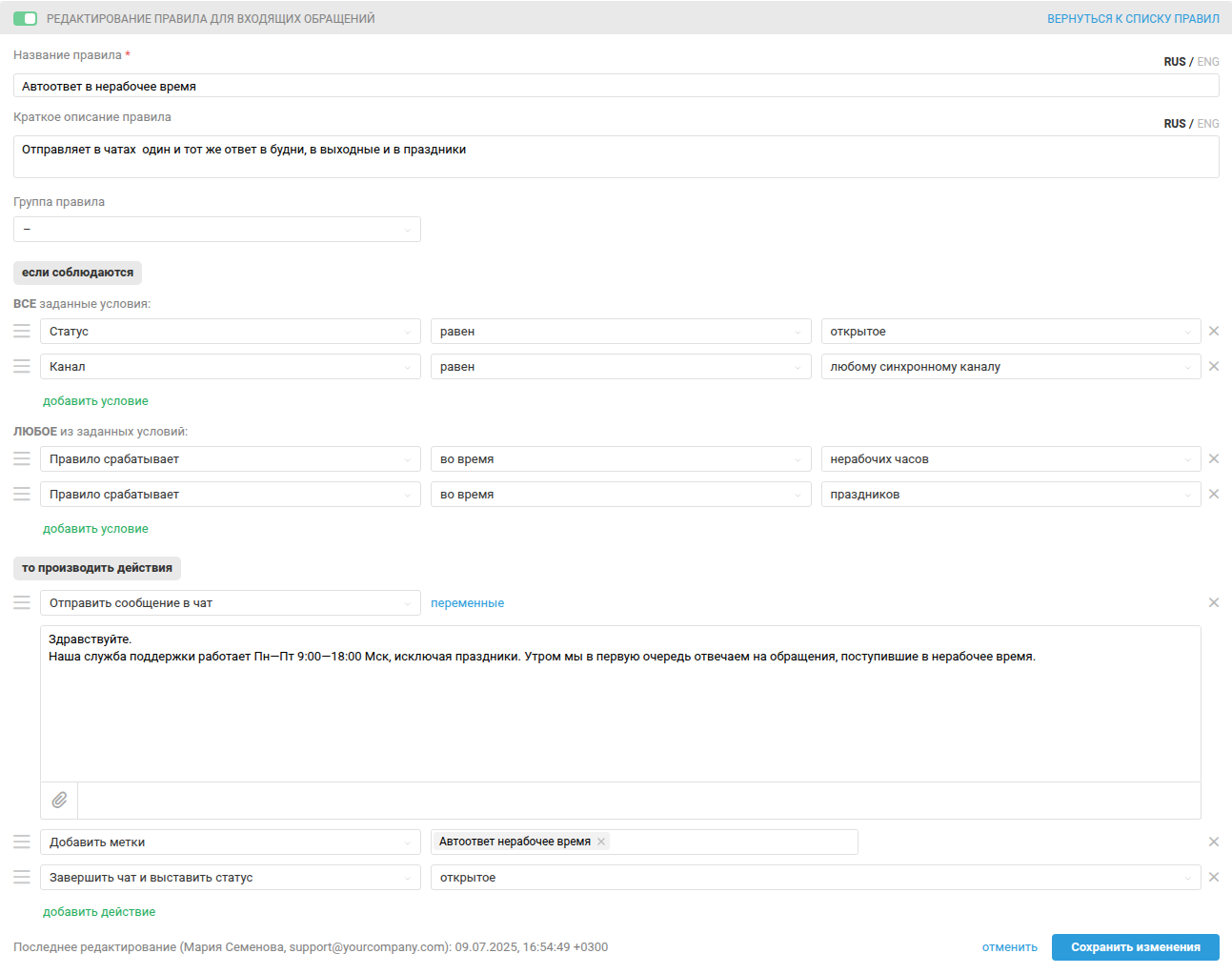
Если вы хотите отправлять одно и то же сообщение и в нерабочее время, и в праздничные дни, в блоке «Любое из заданных условий» вашего правила укажите и нерабочие часы, и праздники — так вы покроете весь период, когда сотрудников нет на рабочем месте

Какие правила нужны:
- для входящих — чтобы отправлять автоответ, когда вы получаете новое обращение от клиента;
- для измененных — чтобы отправлять автоответ на новые сообщения в имеющихся чатах и для удаления метки об отправки автоответа после ответа сотрудника.
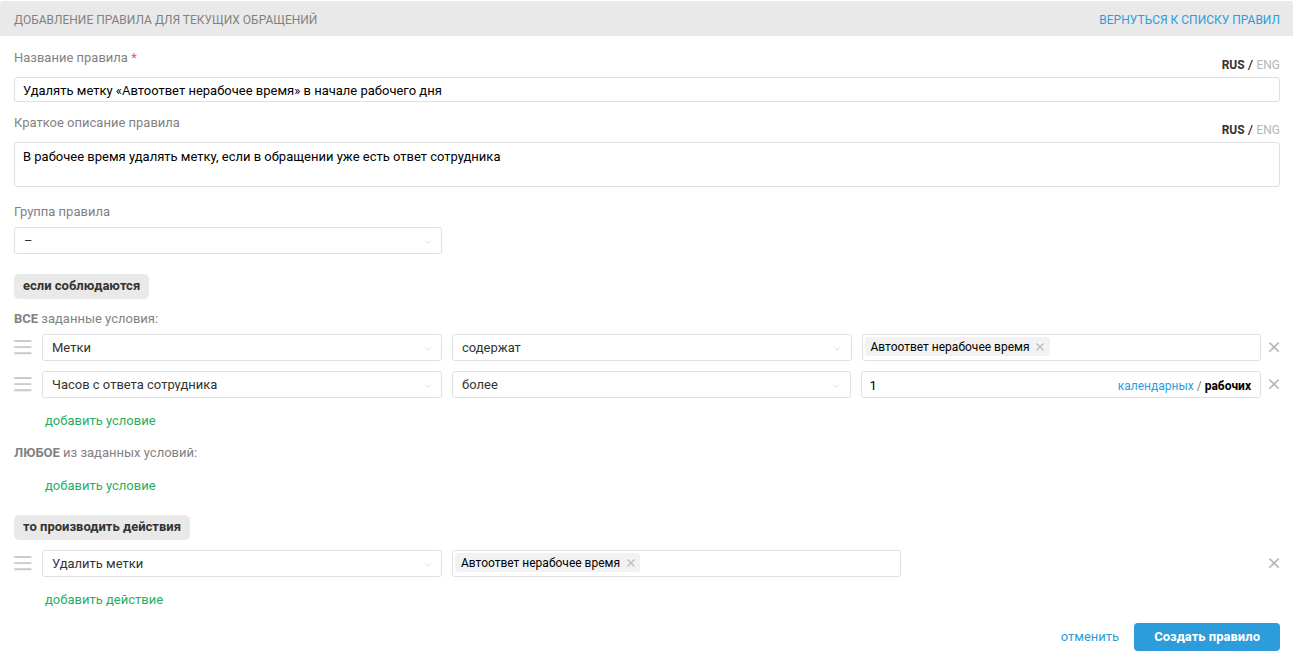
- для текущих — если хотите удалять метку об отправке автоответа в начале рабочего дня.
! В зависимости от выбранного варианта отправки уведомлений для настройки нужной вам логики понадобится от 3 до 7 правил.
Шаг 1: выберите, какой вариант отправки автоответов вам подойдет:
Все правила для отправки уведомлений о нерабочем времени добавляют метку «Автоответ нерабочее время». Она нужна, чтобы клиент не получал автоответ повторно, если через какое-то время он решит задать дополнительный вопрос и отправит ещё одно сообщение. Подробнее такая ситуация рассматривается в этой статье.
Шаг 2: После настройки правил для отправки автоответа не забудьте настроить правило для удаления метки «Автоответ нерабочее время». Есть два варианта: удалять метку сразу после ответа сотрудника или в начале рабочего дня.
Перед началом настройки убедитесь, что указали ваше рабочее расписание и праздники, в которые сотрудники отдыхают в вашей компании.
Шаг 1: настройка уведомлений
1.Общее уведомление в нерабочее время
а) Правило для входящих обращений отправляет одинаковое уведомление в нерабочее время — в будни, в выходные и в праздники:
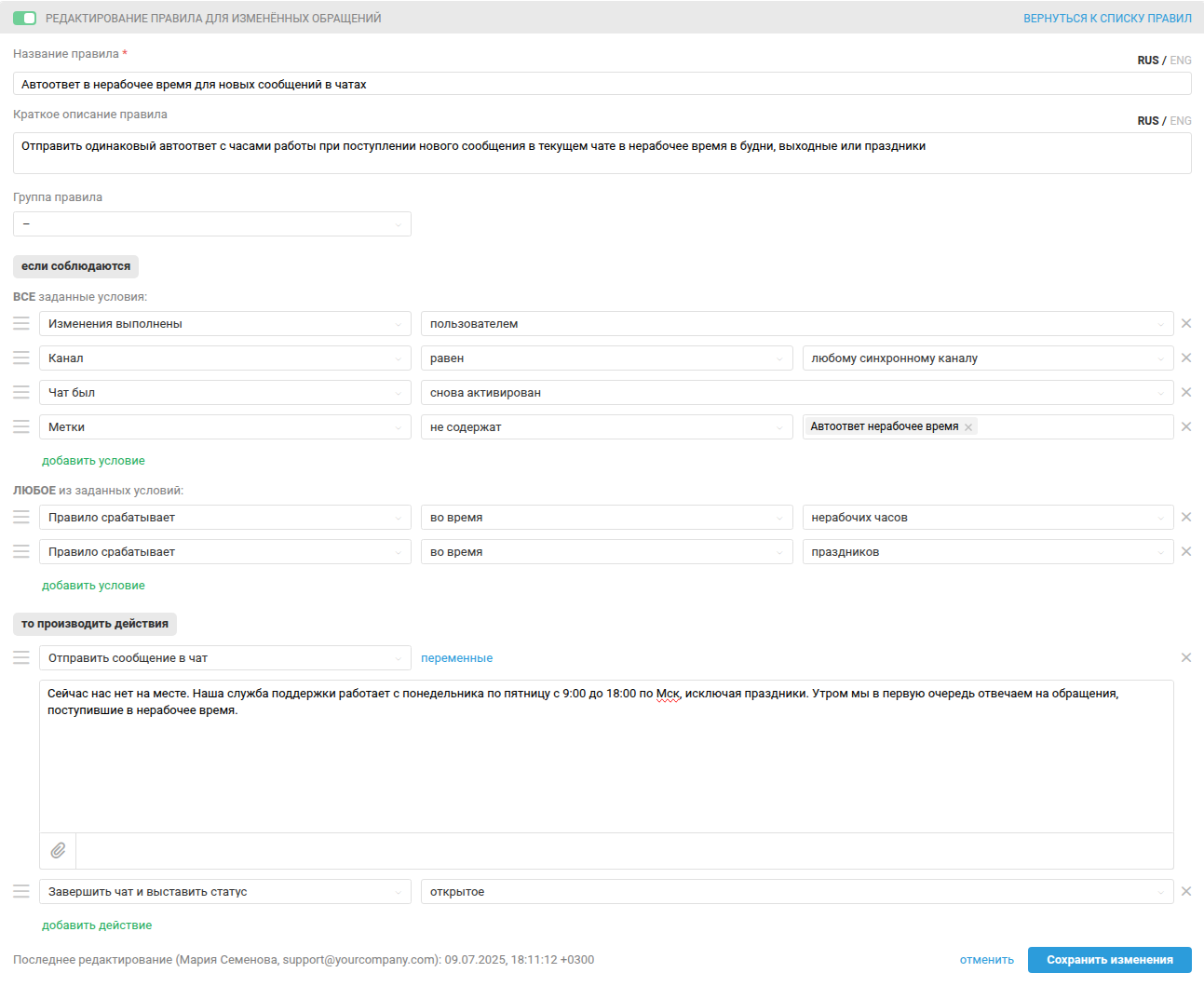
б) Правило для изменённых обращений, чтобы отправлять автоответ в нерабочее время, если клиент пишет в уже существующем обращении:
После настройки правил для отправки автоответа переходите к шагу 2.
2. Отдельные уведомления для нерабочего времени и для праздничных дней
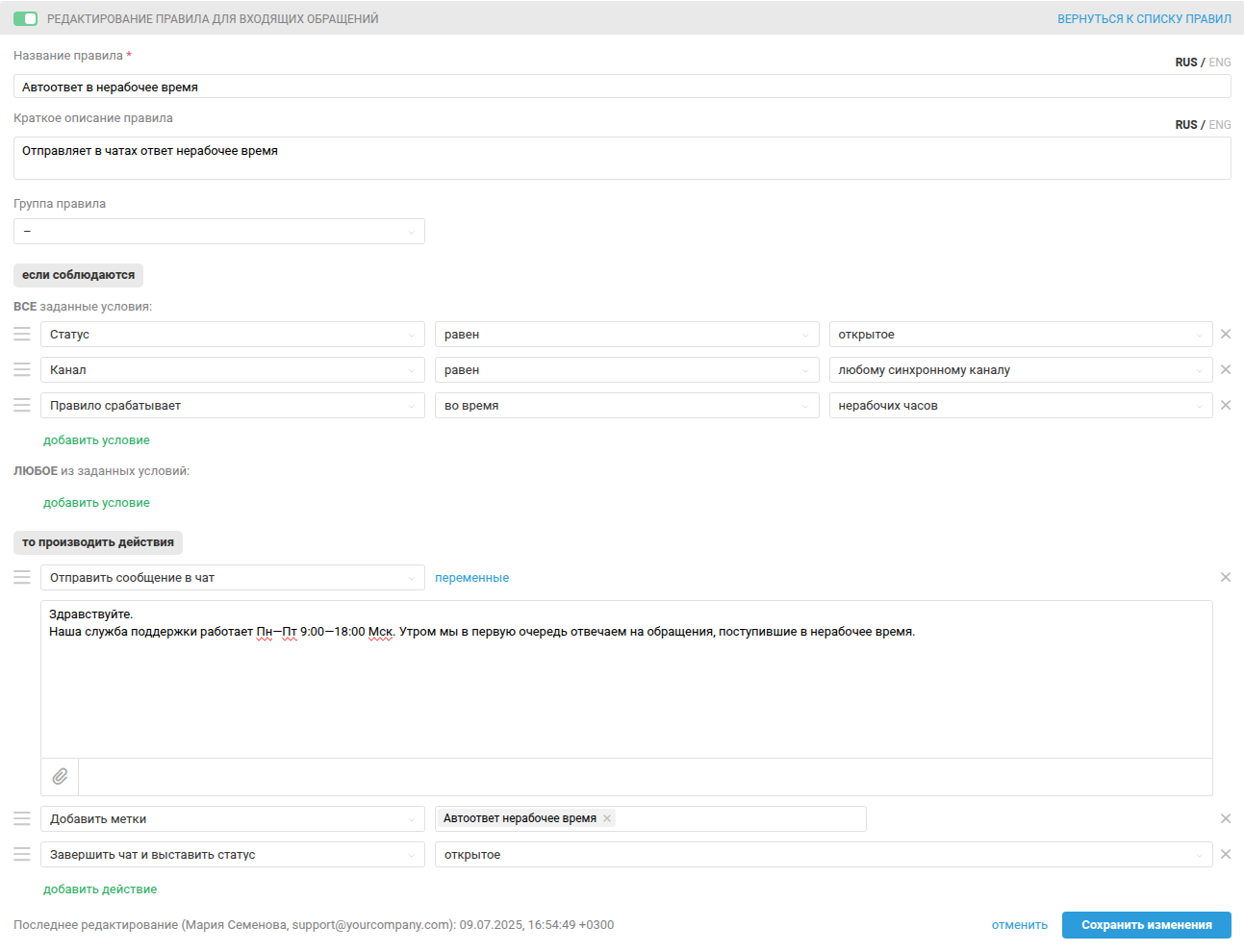
a) Создайте правило для входящих обращений, чтобы отправлять автоответы в нерабочее время в будни и в выходные:
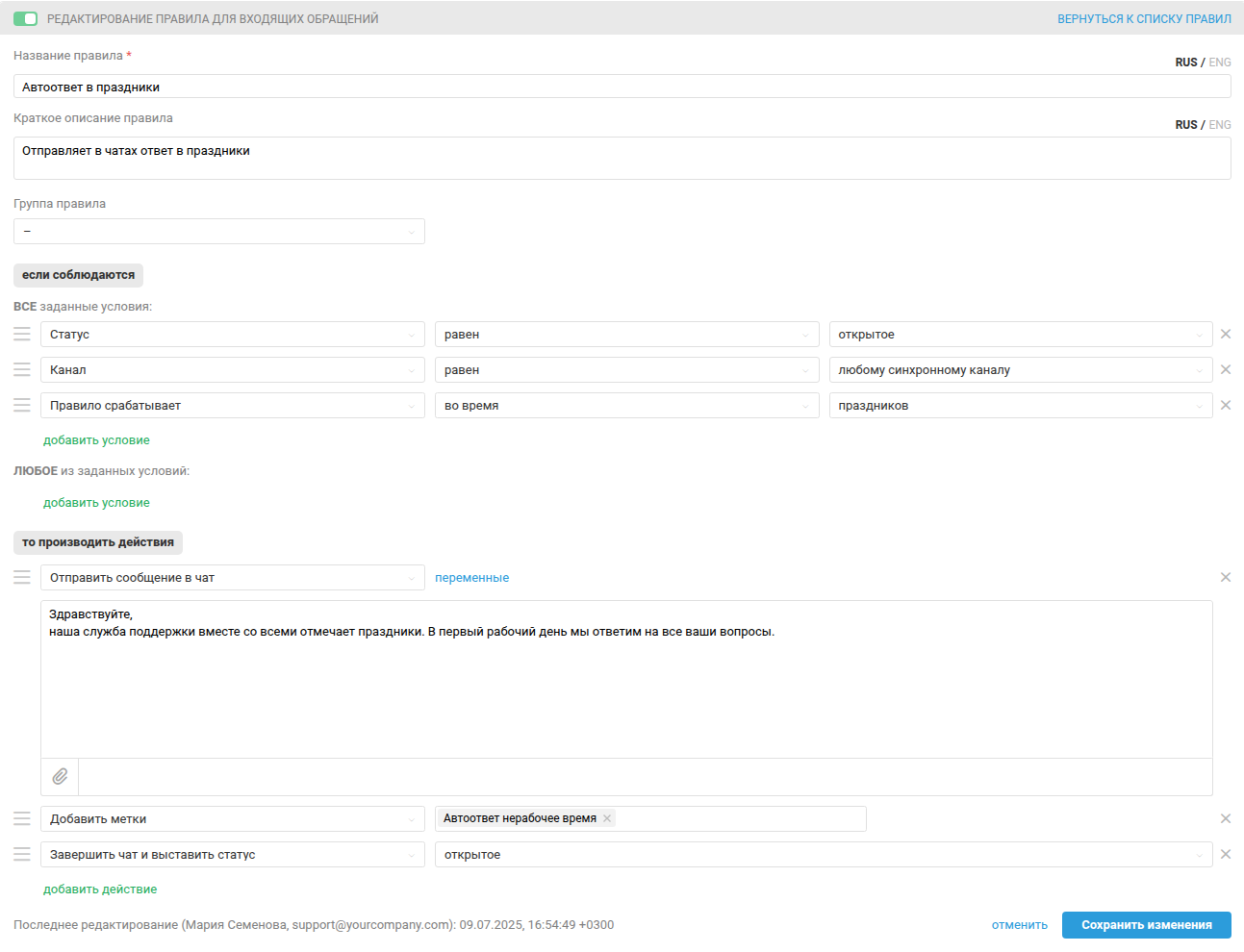
б) Создайте правило для входящих обращений, чтобы отправлять автоответы в праздники:
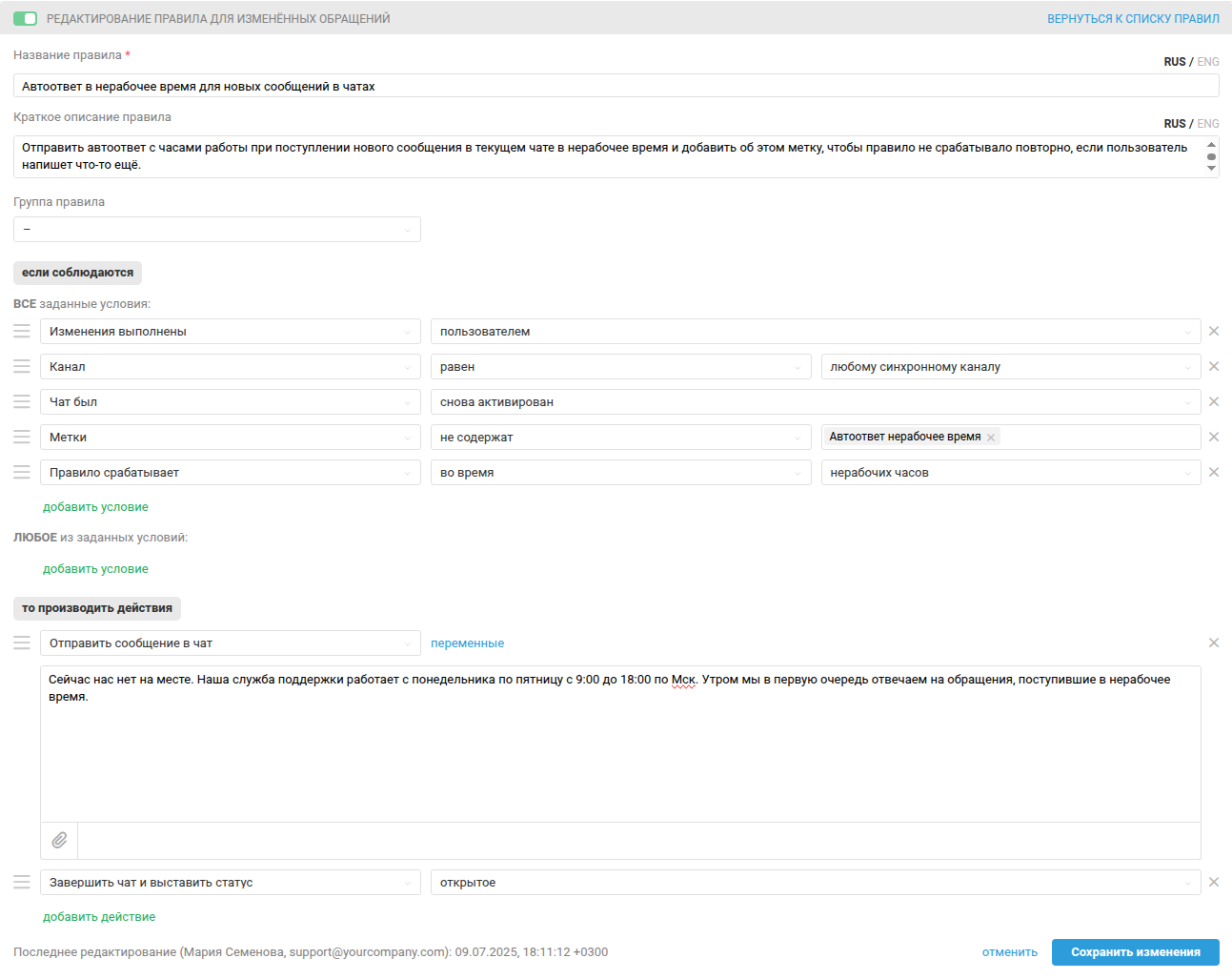
в) Создайте правило для измененных обращений, чтобы отправлять автоответы в нерабочее время в будни и в выходные, если клиент пишет в уже существующем обращении:
г) Создайте правило для измененных обращений, чтобы отправлять автоответы в праздники, если клиент пишет в уже существующем обращении:
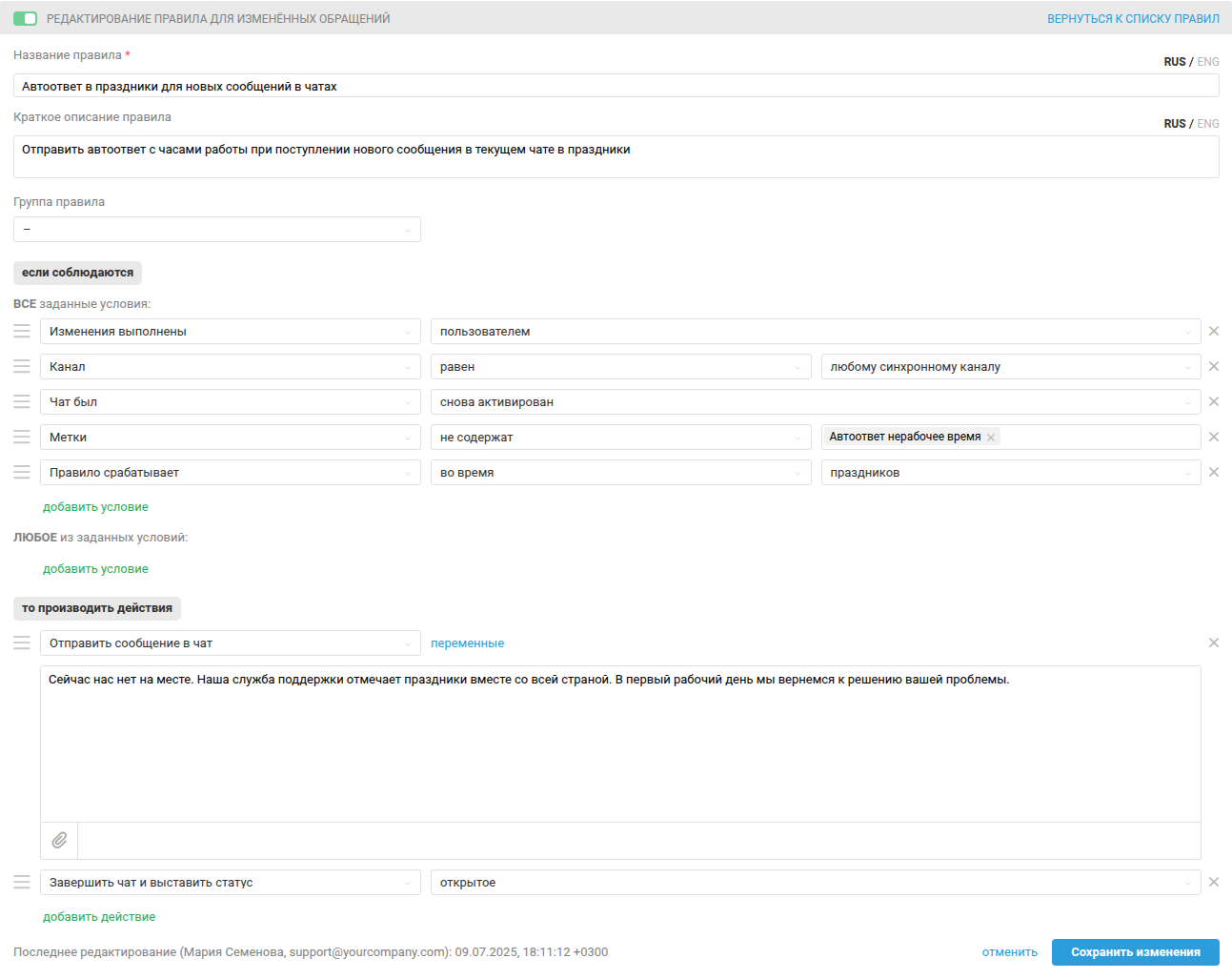
После настройки правил для отправки автоответа переходите к шагу 2.
3. Отдельные уведомления в нерабочее время в будни, в выходные и в праздники
а) Создайте отдельное правило для входящих обращений, чтобы отправлять автоответ только в нерабочее время в будние дни:
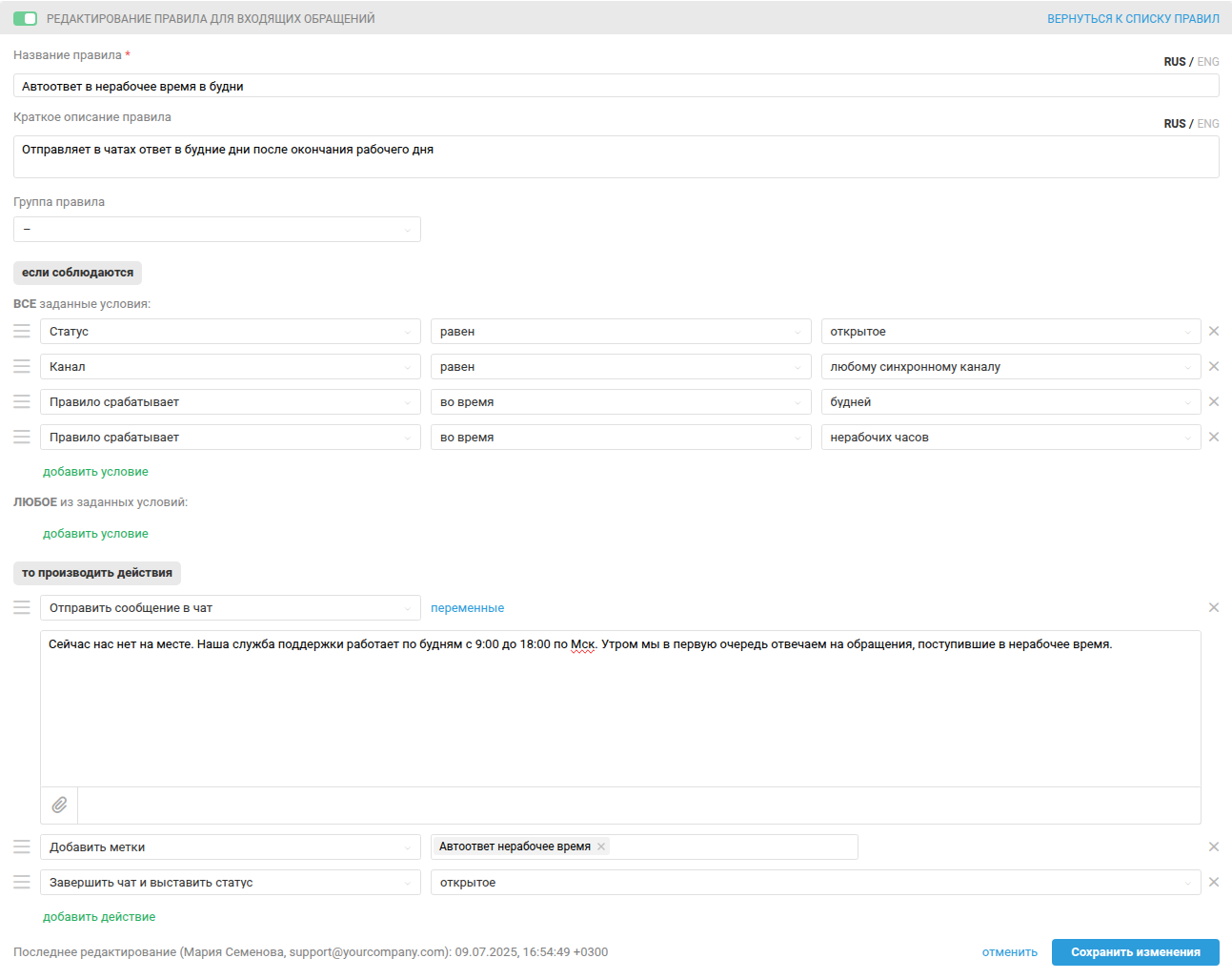
б) Создайте правило для входящих обращений, чтобы отправлять автоответ только в выходные:
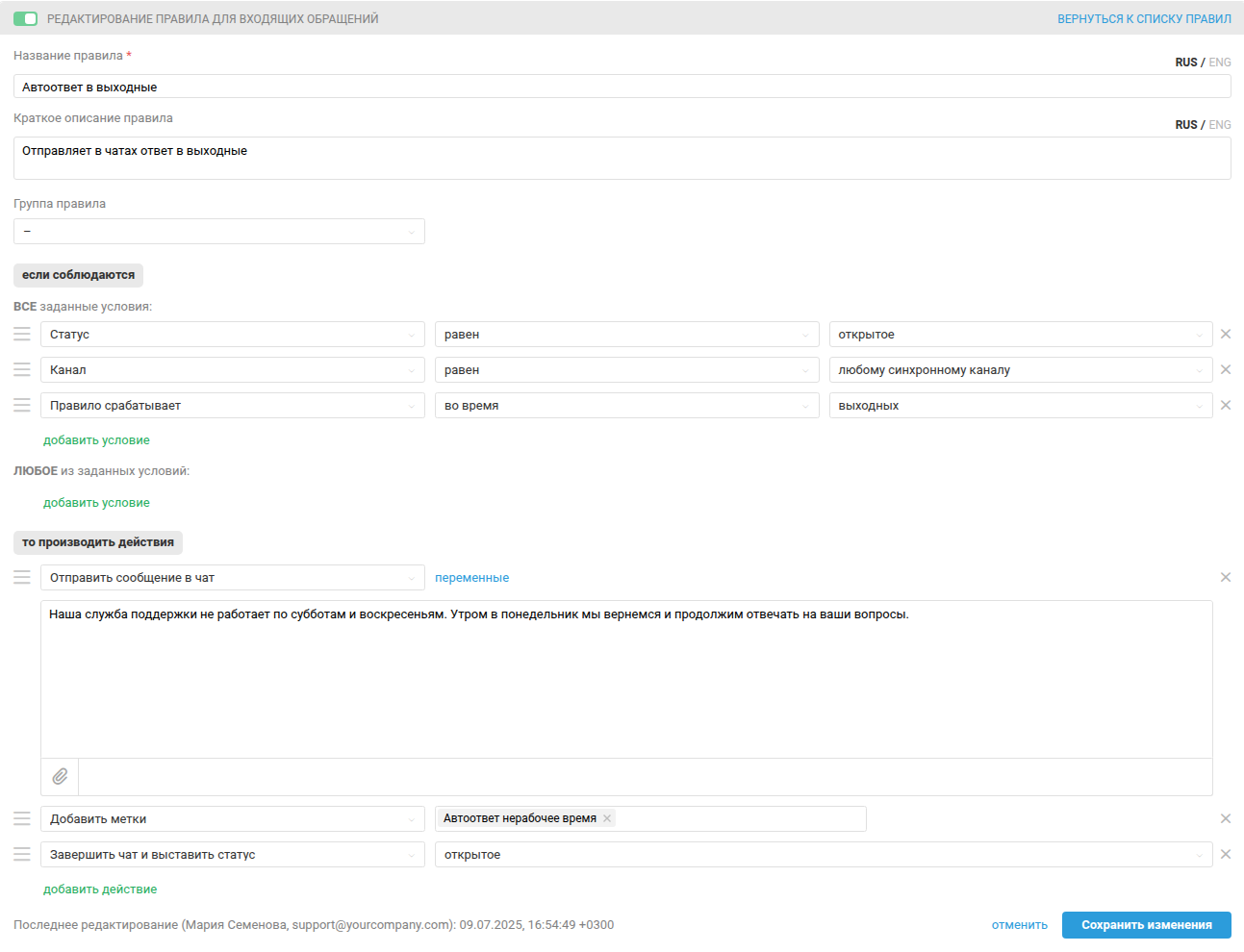
в) Создайте правило для входящих обращений, чтобы отправлять автоответы в праздники:
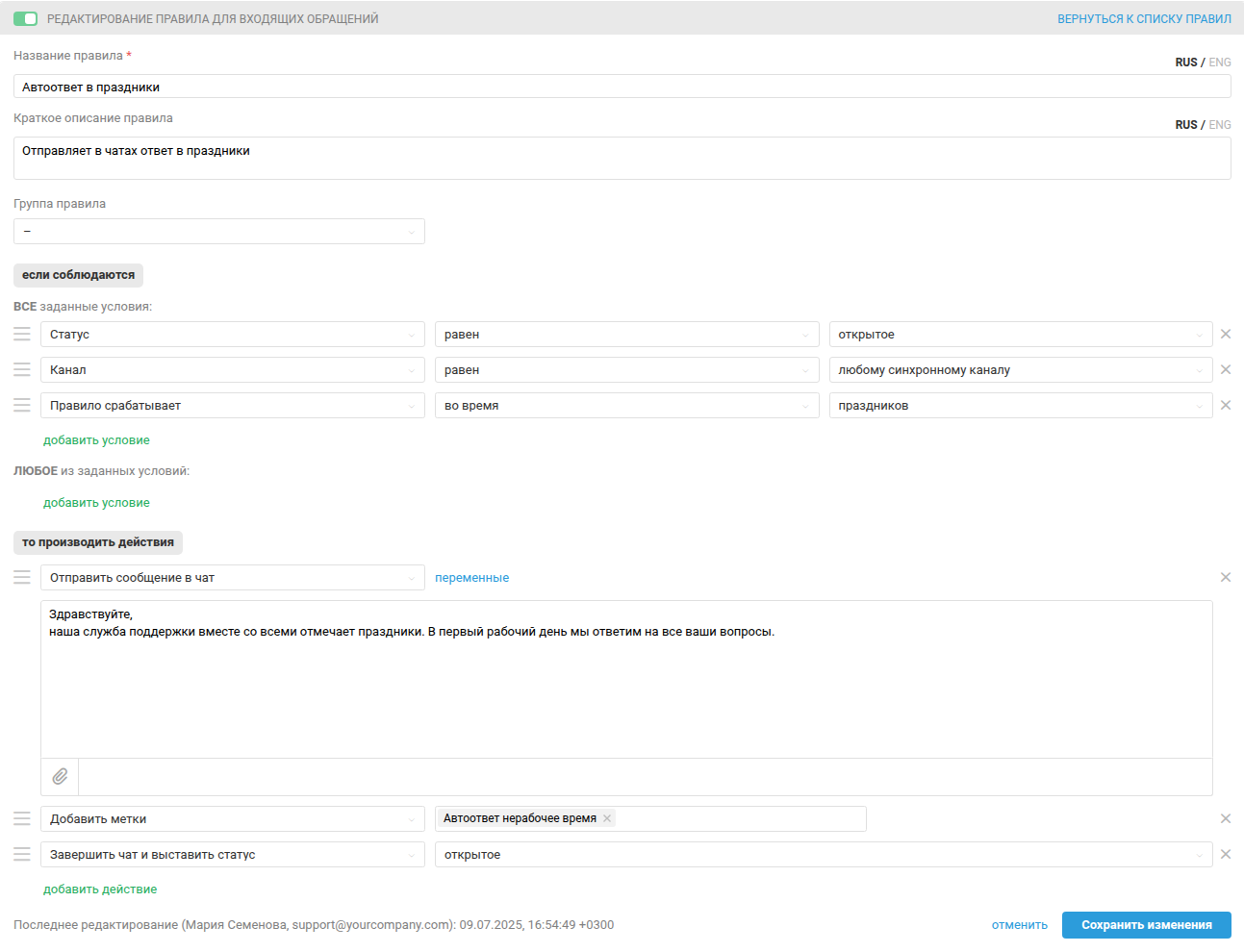
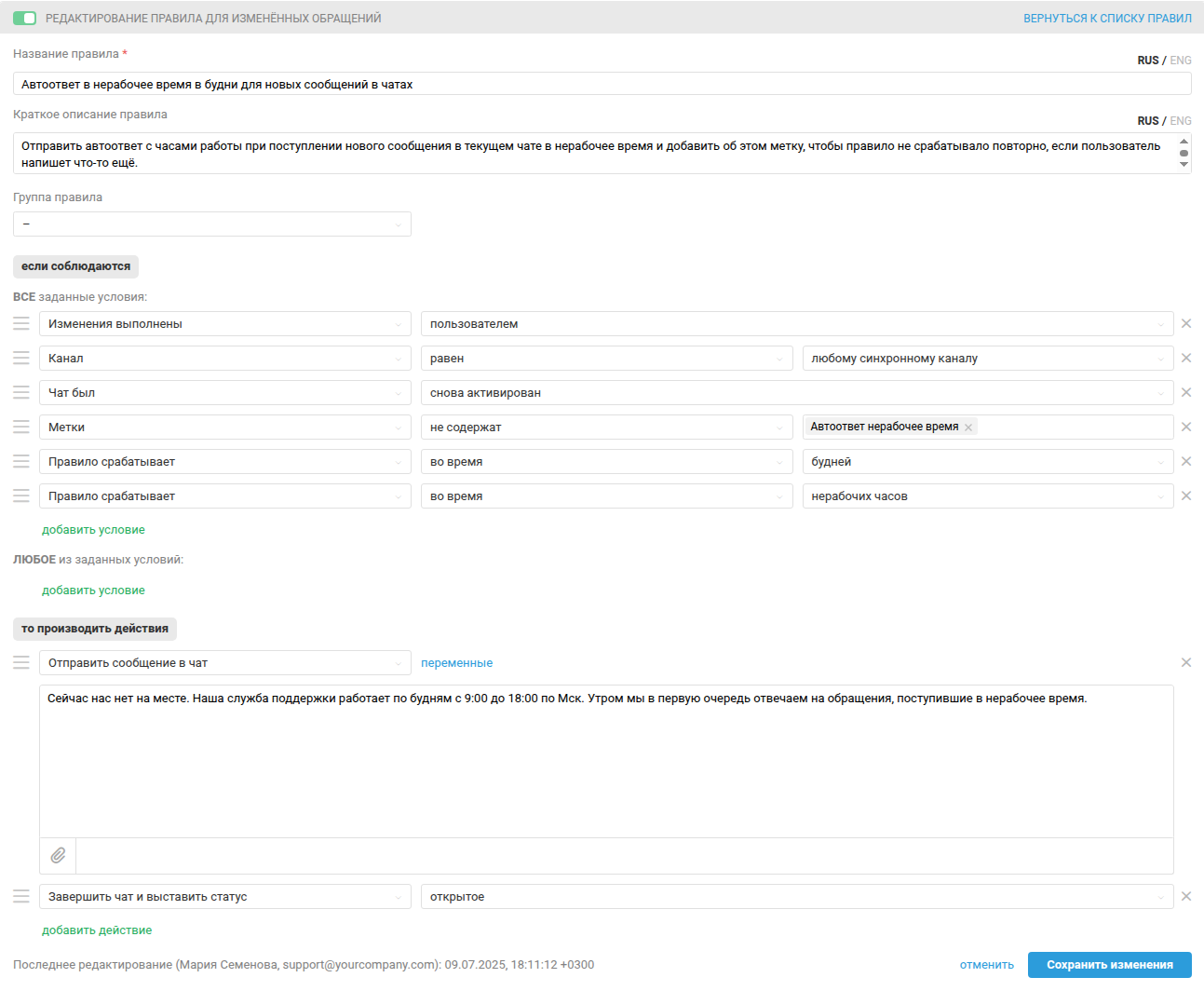
г) Создайте правило для измененных обращений, чтобы отправлять автоответы в нерабочее время в будни, если клиент пишет в уже существующем обращении:
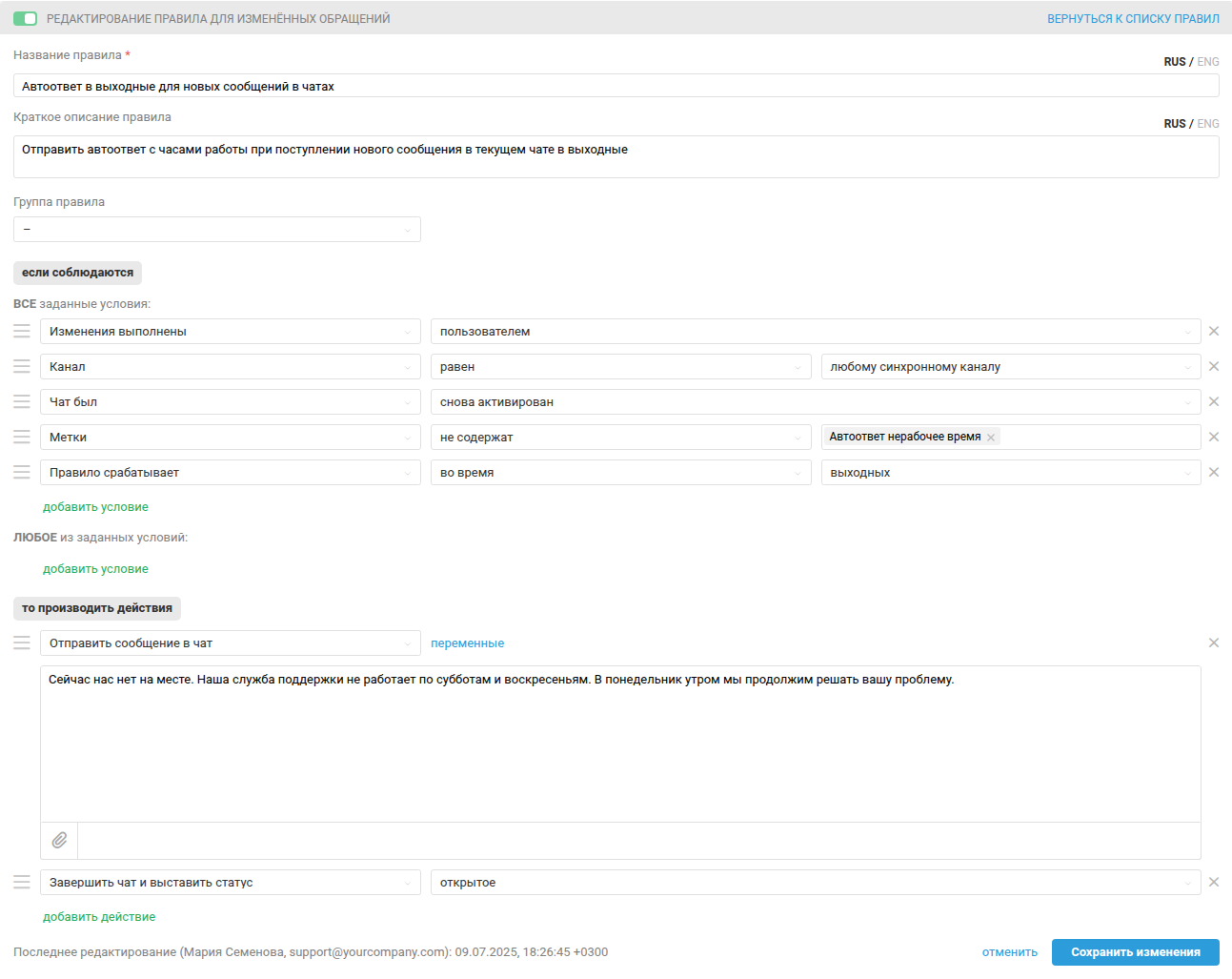
д) Создайте правило для измененных обращений, чтобы отправлять автоответы в выходные, если клиент пишет в уже существующем обращении:
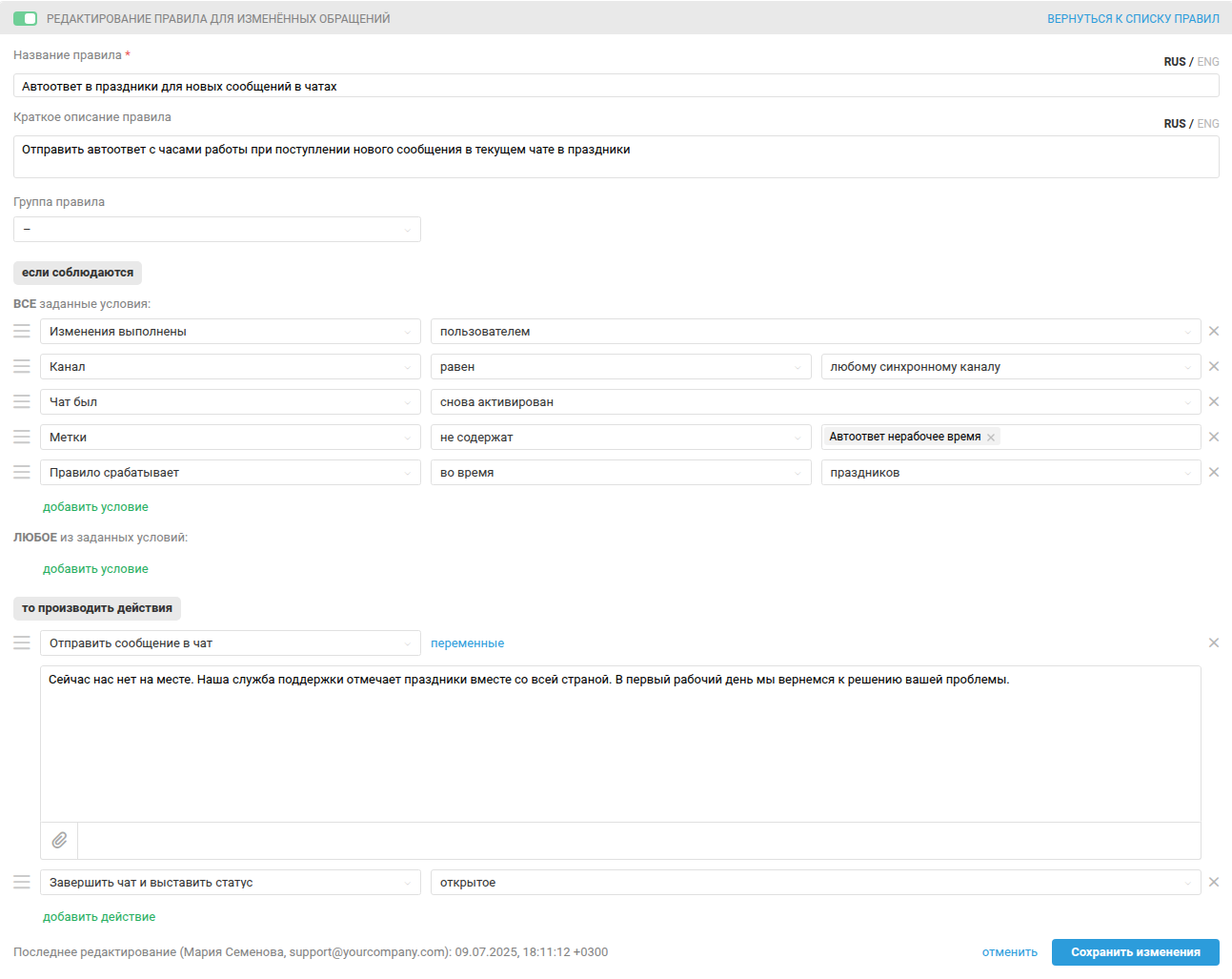
е) Создайте правило для измененных обращений, чтобы отправлять автоответы в праздники, если клиент пишет в уже существующем обращении:
После настройки правил для отправки автоответа переходите к шагу 2.
Шаг 2: Правило для удаления метки
После ответа сотрудника метку «Автоответ нерабочее время» нужно удалять. Можно делать это сразу после ответа сотрудника через правило для измененных обращений или же удалять метку в начале рабочего дня — этот вариант настраивается через правила для текущих обращений; он подойдет, если в нерабочее время сотрудники иногда отвечают клиентам, но постоянно в чатах не сидят.
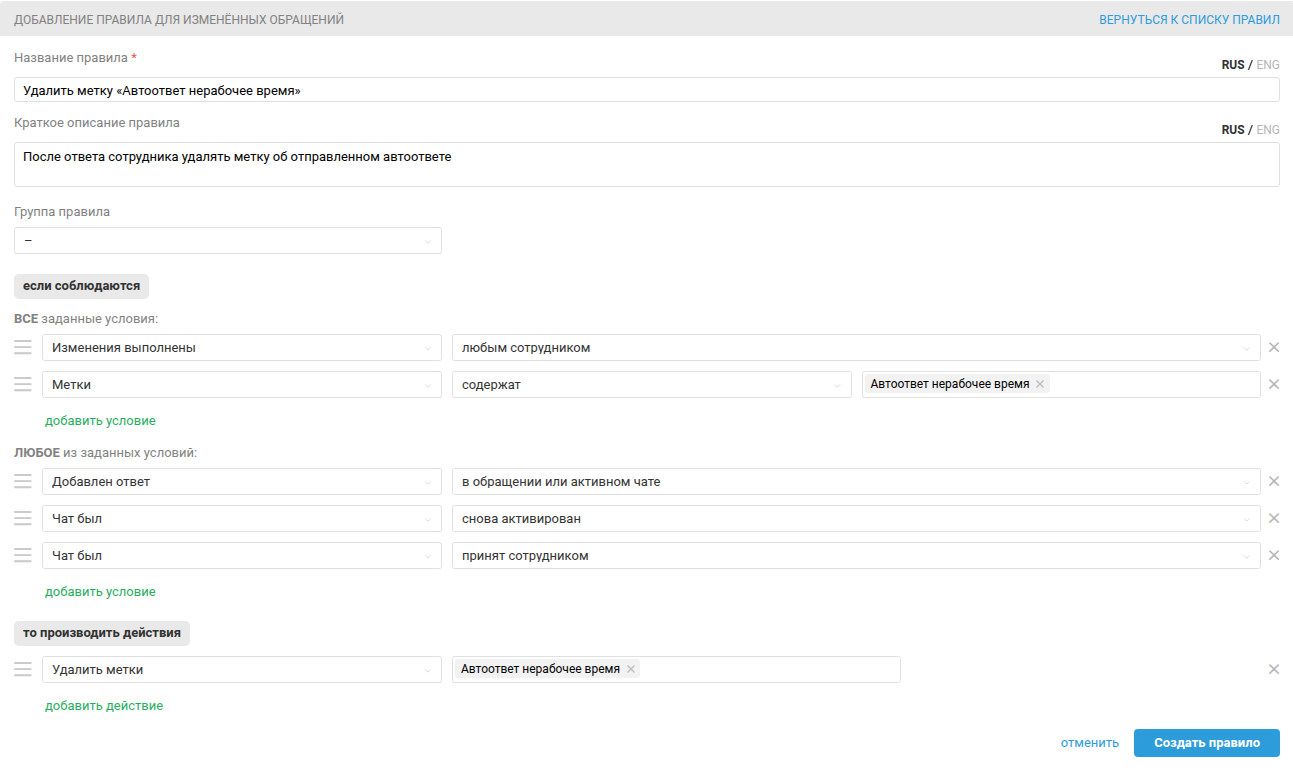
4. Настройте правило для измененных обращений, которое будет удалять метку «автоответ в нерабочее время» после того, как сотрудник отправит ответ в обращении.
5. Если в выходные или нерабочие часы ваши сотрудники время от времени просматривают обращения клиентов и по возможности отвечают им, но не сидят в чатах постоянно, логичнее не удалять метку «Автоответ в нерабочее время» сразу после ответа сотрудника. Иначе если клиент снова вам напишет, ему повторно уйдет уведомление о нерабочих часах и диалог будет выглядеть неуклюже.
Настройте правило для текущих обращений, которое будет удалять метку при первой же проверке правил этого типа после того как сотрудник отправит ответ. Не забудьте выбрать учёт именно рабочих часов: