
В Омнидеске есть возможность создавать исходящие обращения в адрес пользователя. Есть несколько способов создать такое обращение:
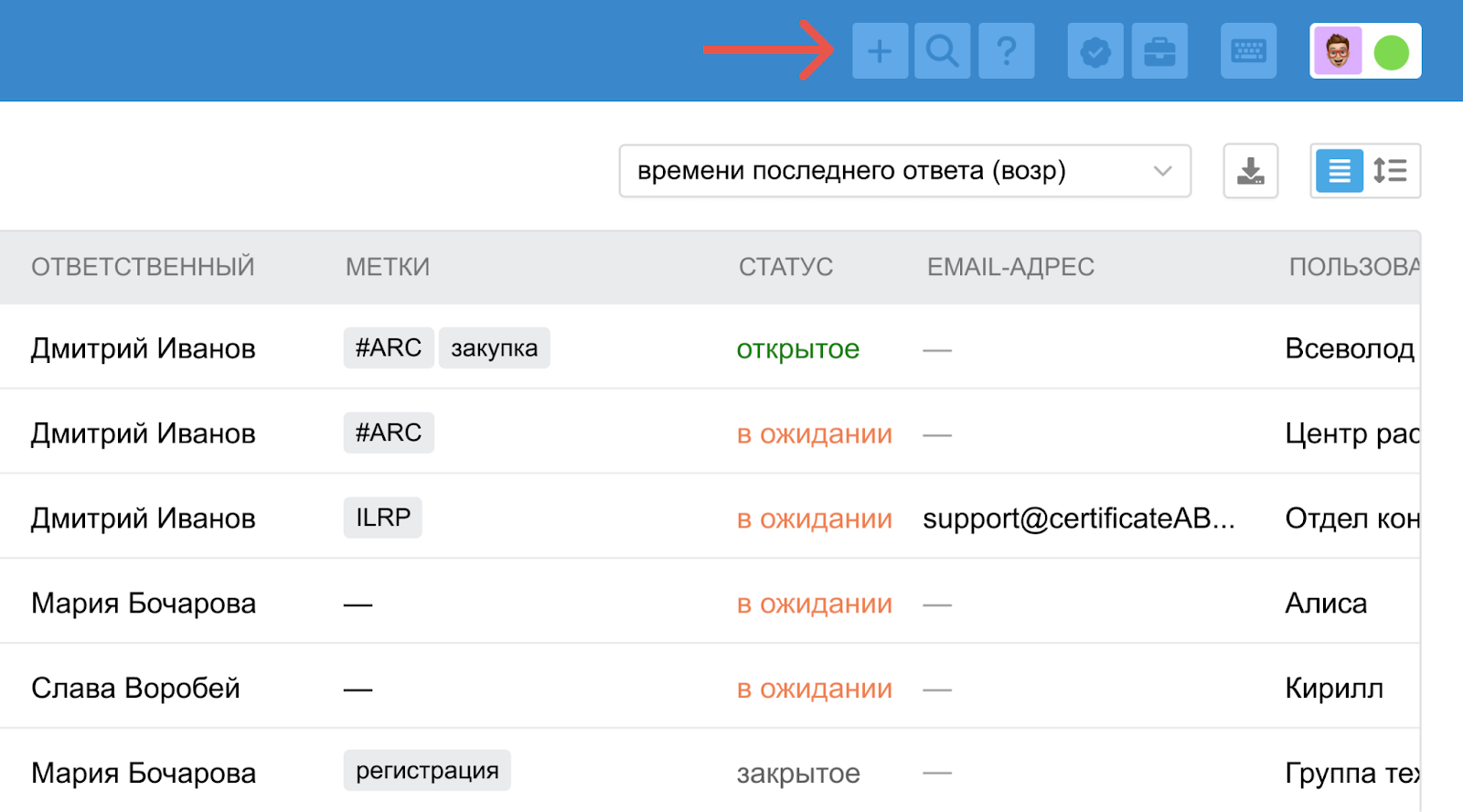
● со страницы списка обращений — через иконку «+» в верхней панели:
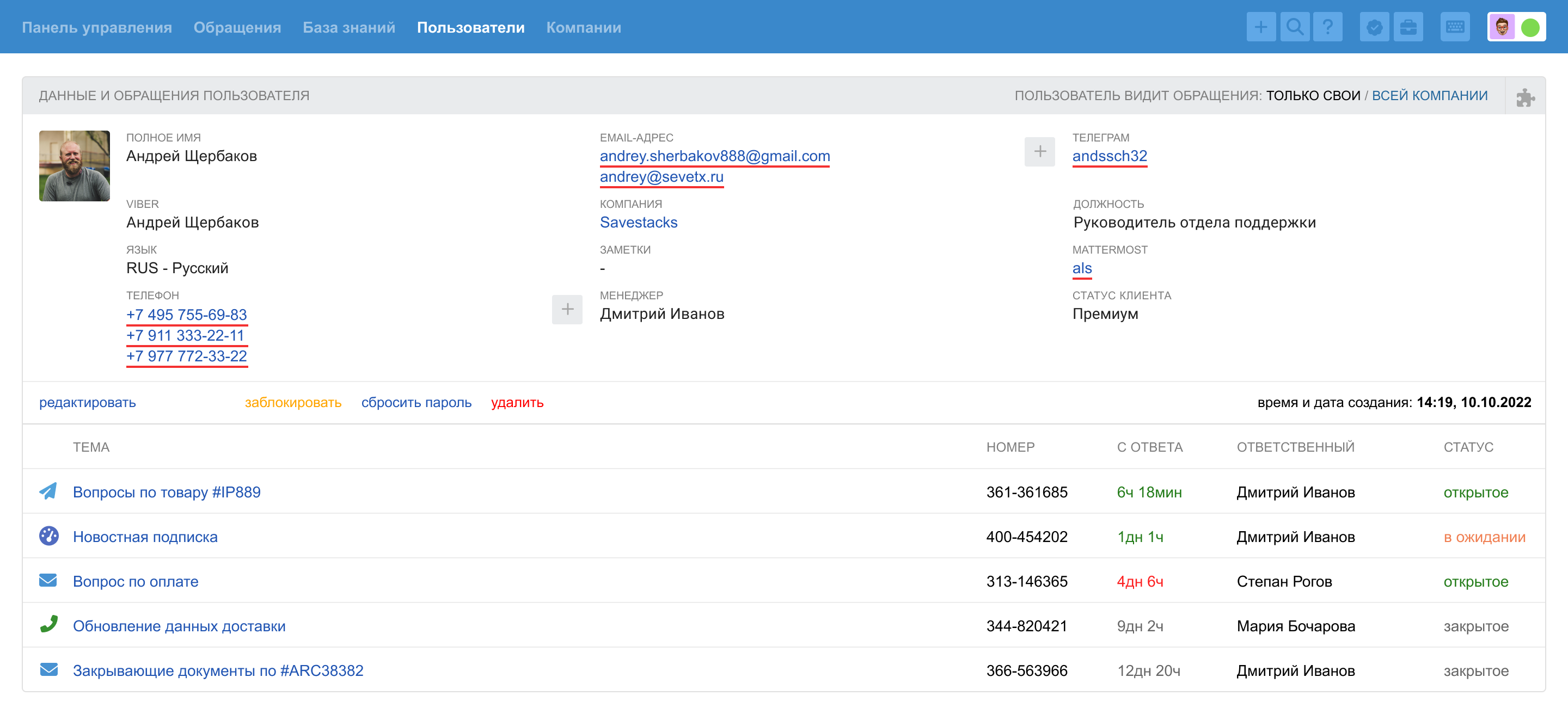
● со страницы пользователя — кликом по профилю канала, который позволяет инициировать переписку:
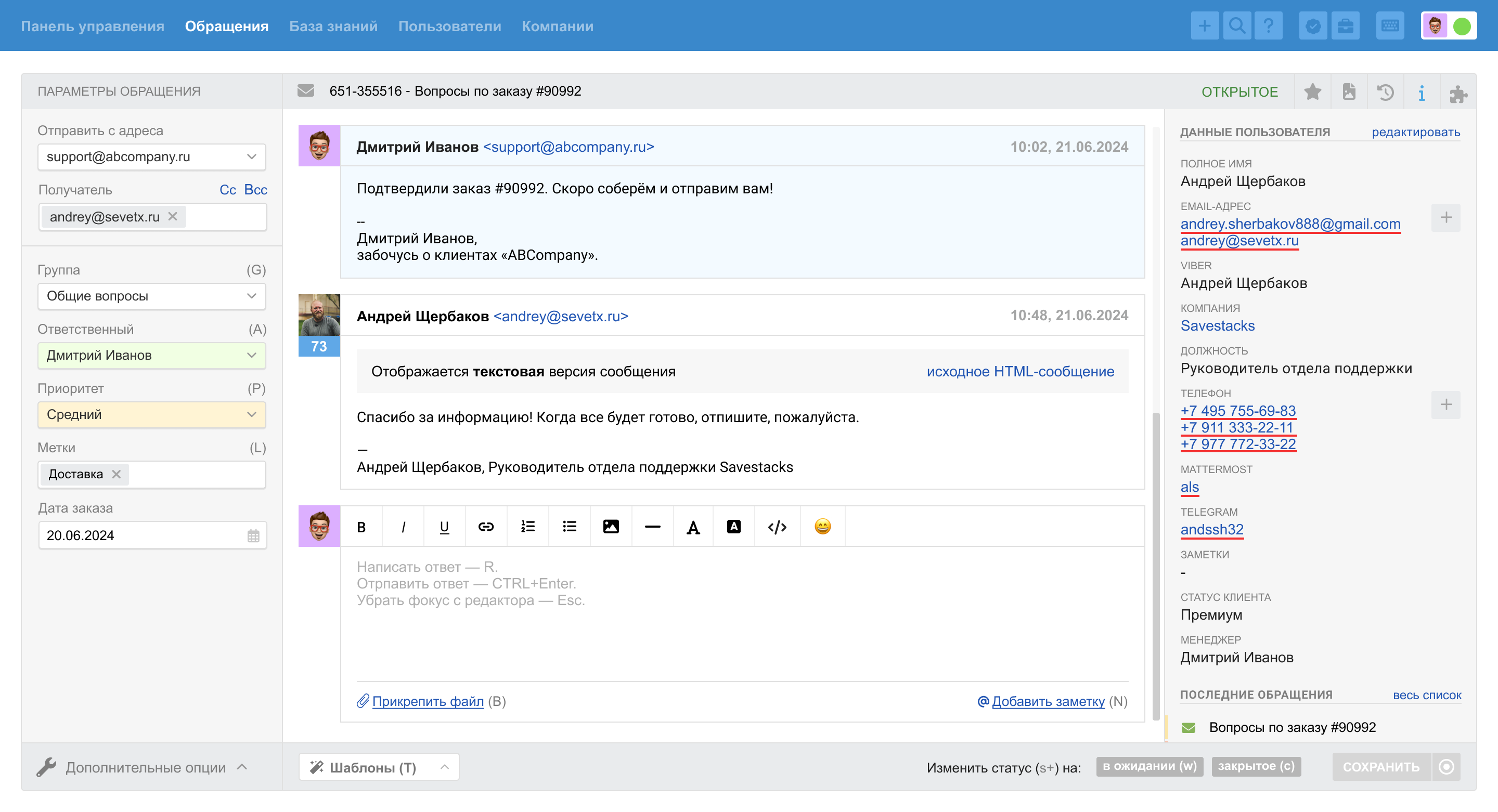
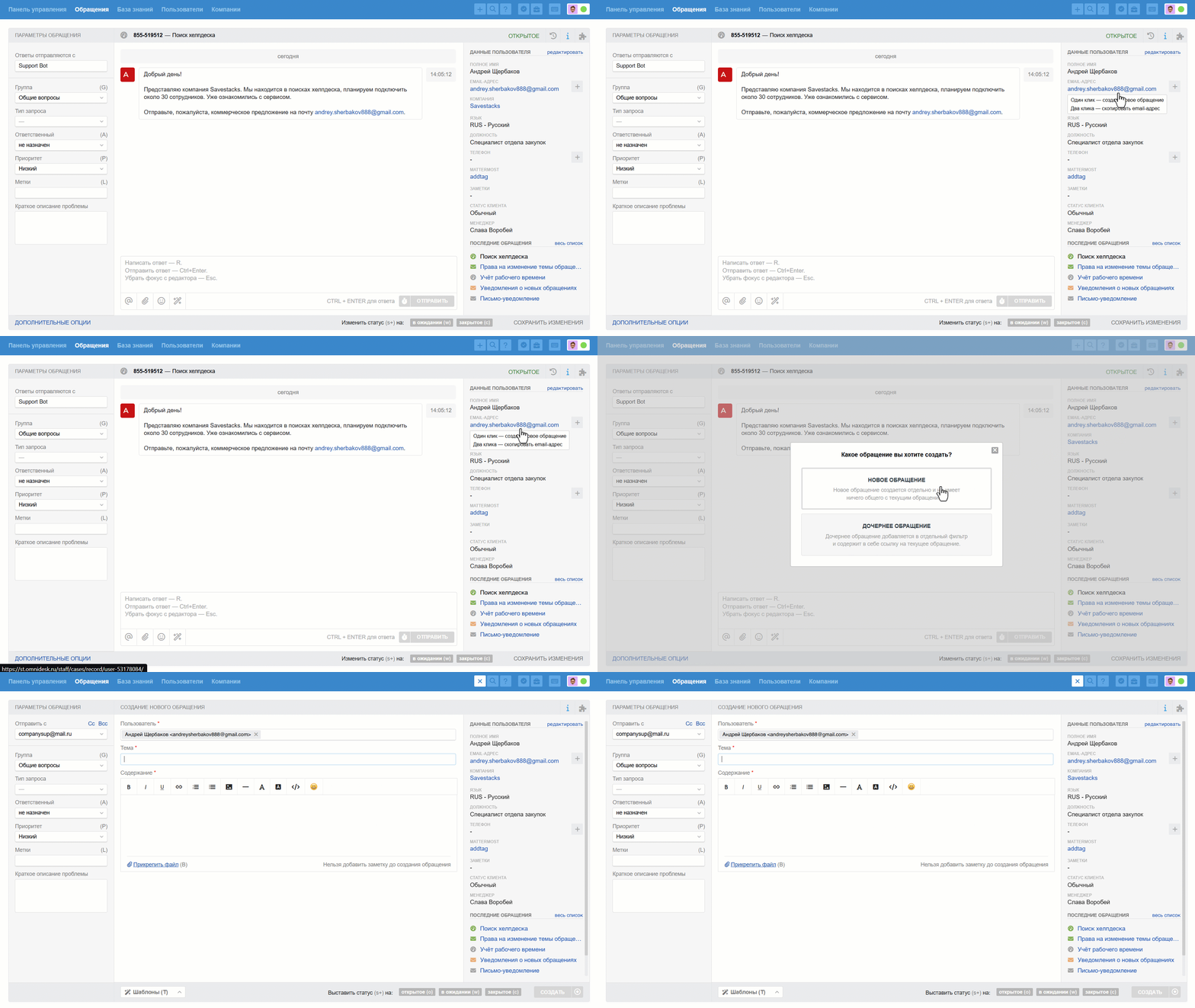
● со страницы обращения — кликнув на контактные данные клиента в том канале, по которому хотите с ним связаться. В этом случае откроется модальное окно, в котором вы сможете выбрать, какое обращение создать — новое или дочернее:
Исходящие обращения можно создавать только в тех каналах, которые позволяют инициировать переписку с пользователем — это Email, «Звонки», Mattermost, Slack, WhatsApp, а также Telegram при подключении через Wazzup.
Создание обращения
На странице создания исходящего обращения сотрудник сможет выбрать канал или выбрать опцию «не отправлять письмо», выставить нужные параметры, указать получателя, задать тему и написать само сообщение. Обязательные для заполнения поля в описании отмечены звездочкой.
На странице создания исходящего обращения не получится добавить заметку или запланировать переоткрытие. Эти действия станут доступны только после нажатия на кнопку «Создать».
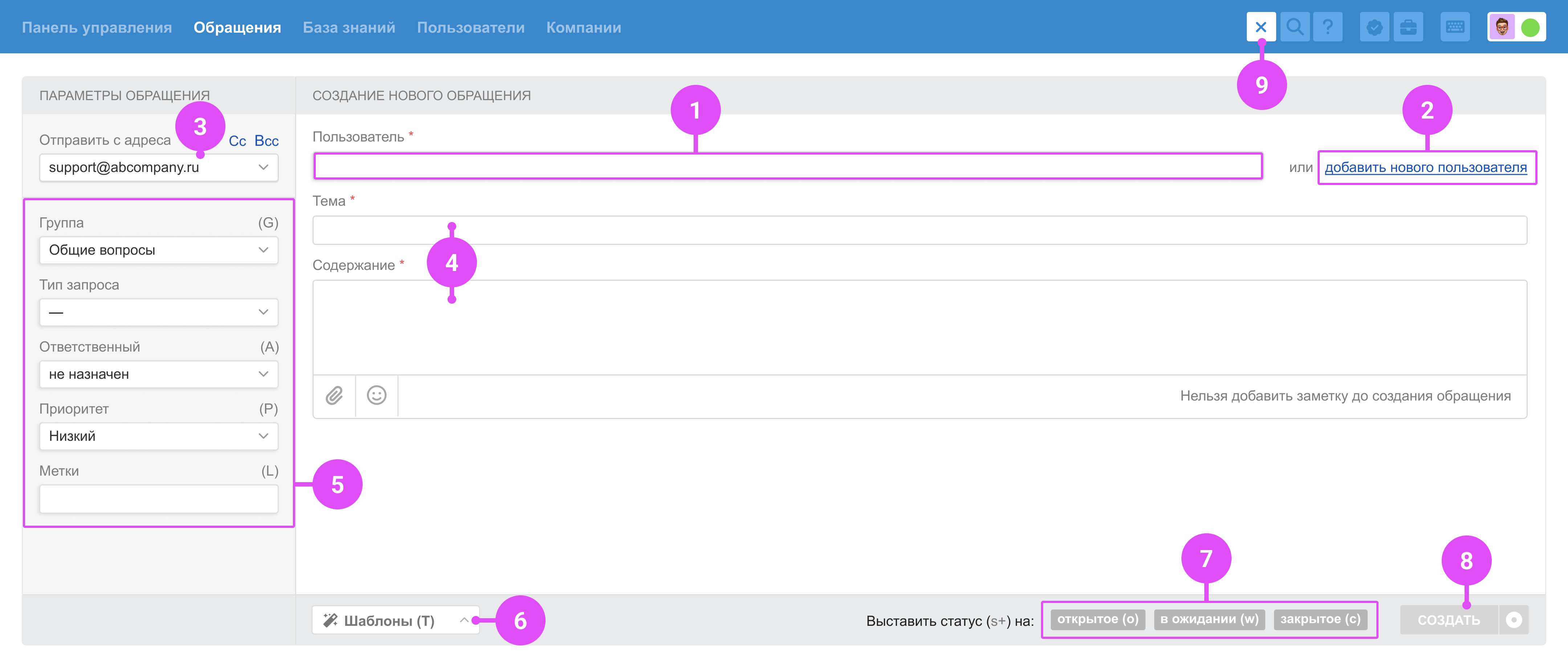
1. Поле «Пользователь» — кому отправить сообщение*.

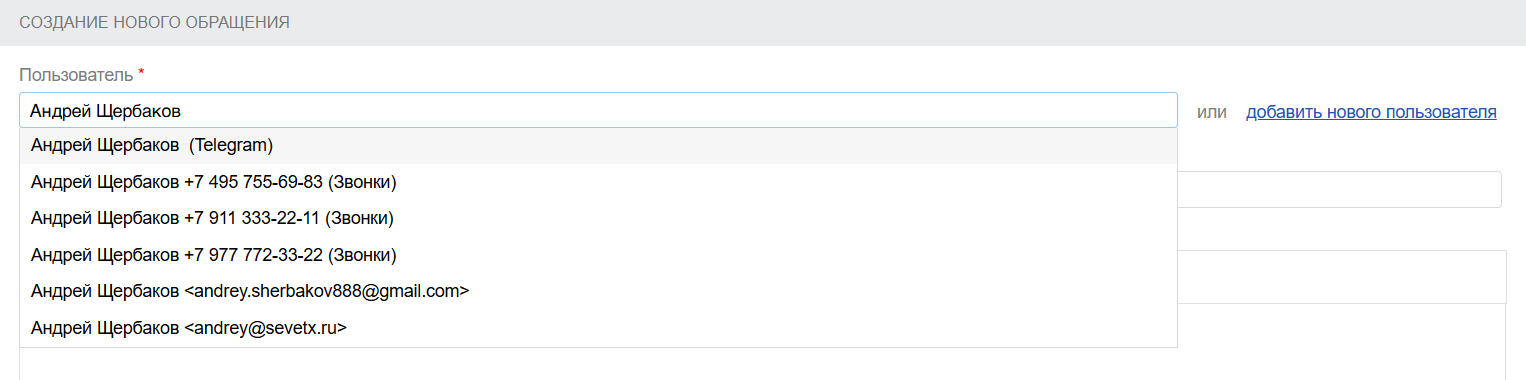
При вводе первых трех символов в поле «Пользователь» мы выводим подсказку с доступными контактами клиента, и, если применимо, с указанием канала.
● Для всех каналов, кроме Mattermost или Slack, пользователи отображаются в поиске как по полному имени пользователя, так и по почте, номеру телефона для звонков или в мессенджерах, юзернейму в случае Telegram. При выборе контакта, по которому вы хотите связаться с клиентом, Омнидеск автоматически подставляет соответствующий канал в поле «Отправить с».
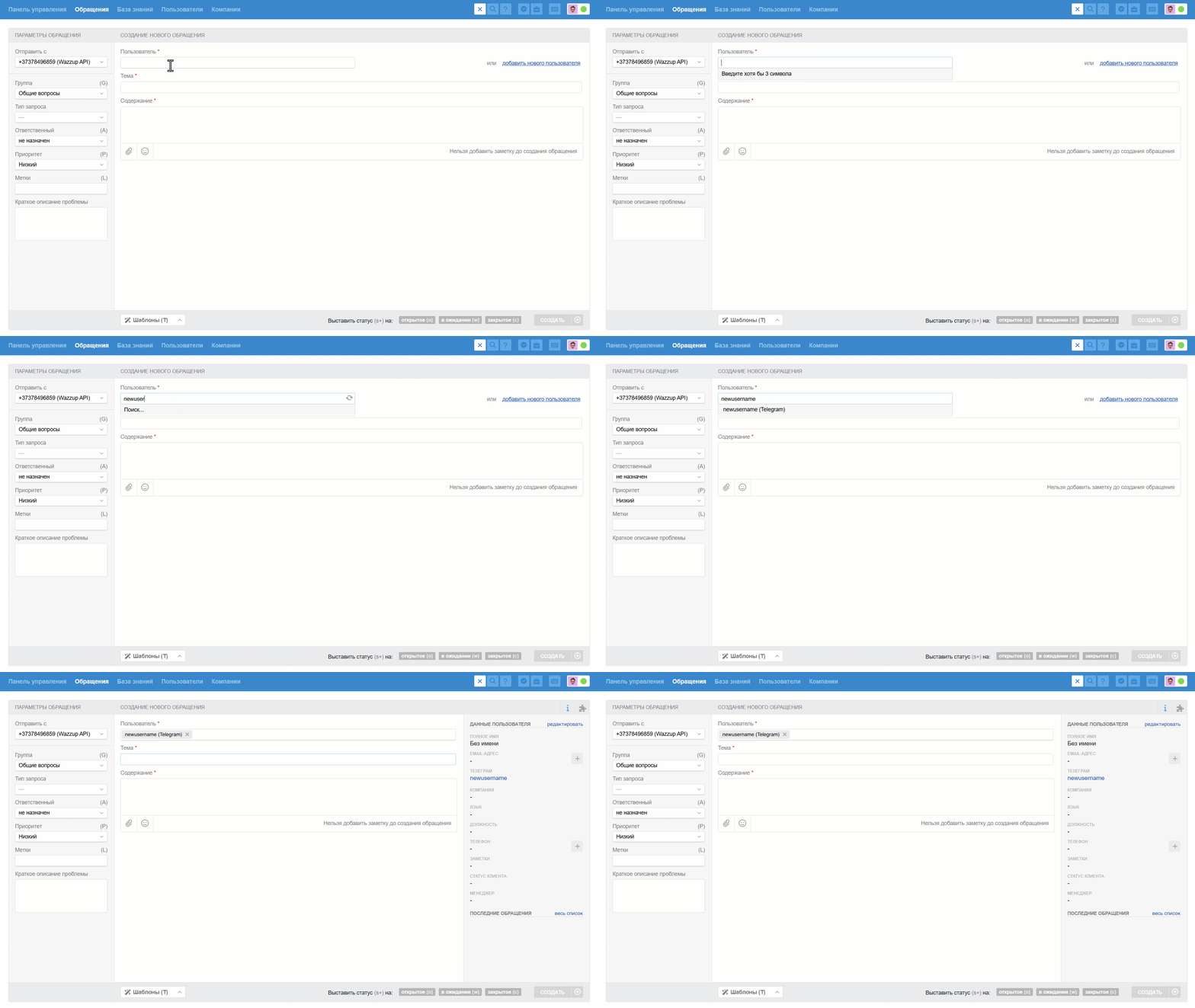
● Для отправки сообщения в Mattermost или Slack нужно сначала выставить канал в поле «Отправить с», и только тогда в поиске поля «Пользователь» станут доступны данные клиентов в этих каналах.
● Для канала Telegram при подключении личного номера через Wazzup в поиске поля «Пользователь», если указанного номера телефона или юзернейма не окажется среди существующих пользователей, мы предложим добавить указанные данные и создать нового пользователя.
2. Добавить нового пользователя можно, кликнув по ссылке.
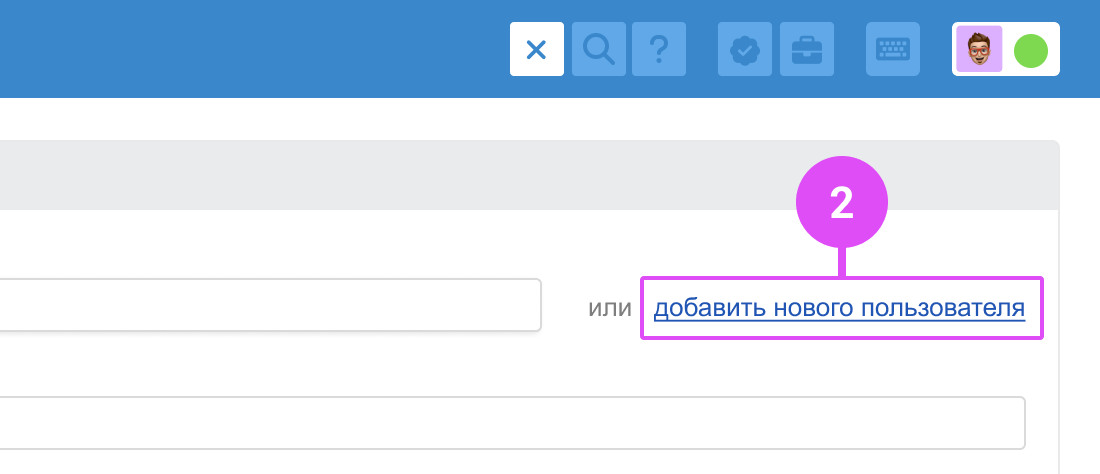
По клику откроется модальное окно для добавления пользователя. В нём обязательно нужно указать полное имя пользователя и как минимум один из следующих контактов: email-адрес, телефон, номер WhatsApp, номер или username Telegram при подключении через Wazzup;
При добавлении нового пользователя в поле «Отправить с» автоматически выставится нужный канал. Также станет доступна информационная панель с данными пользователя;
Если сотрудник указывает сразу несколько контактов пользователя, в поле «Отправить с» выставиться тот, что находится выше в форме;
Если сотрудник укажет в форме контакт пользователя, который уже существует, то новый профиль свяжется с существующим. При этом остальные заполненные поля (к примеру, компания, должность или язык) заполнены не будут — это сделано специально, чтобы минимизировать риск ошибок;
Если нужно отредактировать существующего пользователя, в том числе и добавить новые контактные данные, лучше делать это из раздела «Пользователи» или через панель «Профиль пользователя» на странице обращения.
3. Поле «Отправить с» — выбор канала, в котором надо создать обращение*.
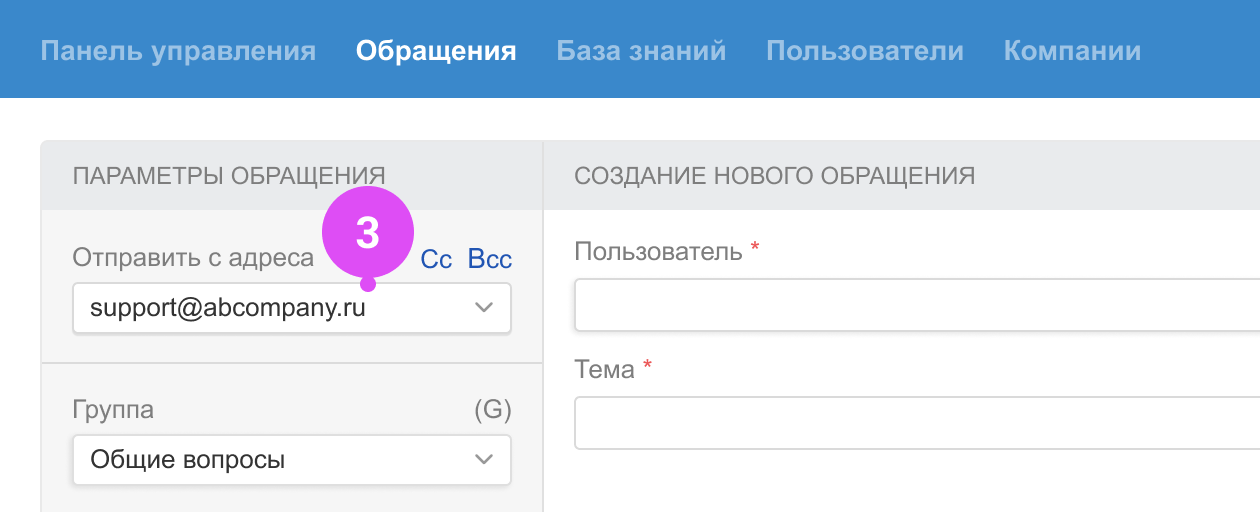
В выпадающем списке отображаются подключенные к аккаунту каналы;
По умолчанию в поле подставляется значение, выбранное сотрудником при создании предыдущего исходящего обращения
Для каждого сотрудника мы запоминаем отдельное значение для этого поля. Значение поля, указанное при создании дочернего обращения, запоминается отдельно для дочерних;
Если вы выбираете в поле «Пользователь» контакт клиента в определенном канале связи — то именно он подставляется в поле «Отправить с»;
Опция «Не отправлять письмо» нужна, если вы хотите зафиксировать информацию, но отправлять ее клиенту не нужно. Если при создании обращения сотрудник выбрал опцию «не отправлять», в истории действий отобразится соответствующая запись.
4. Тема и содержание обращения*
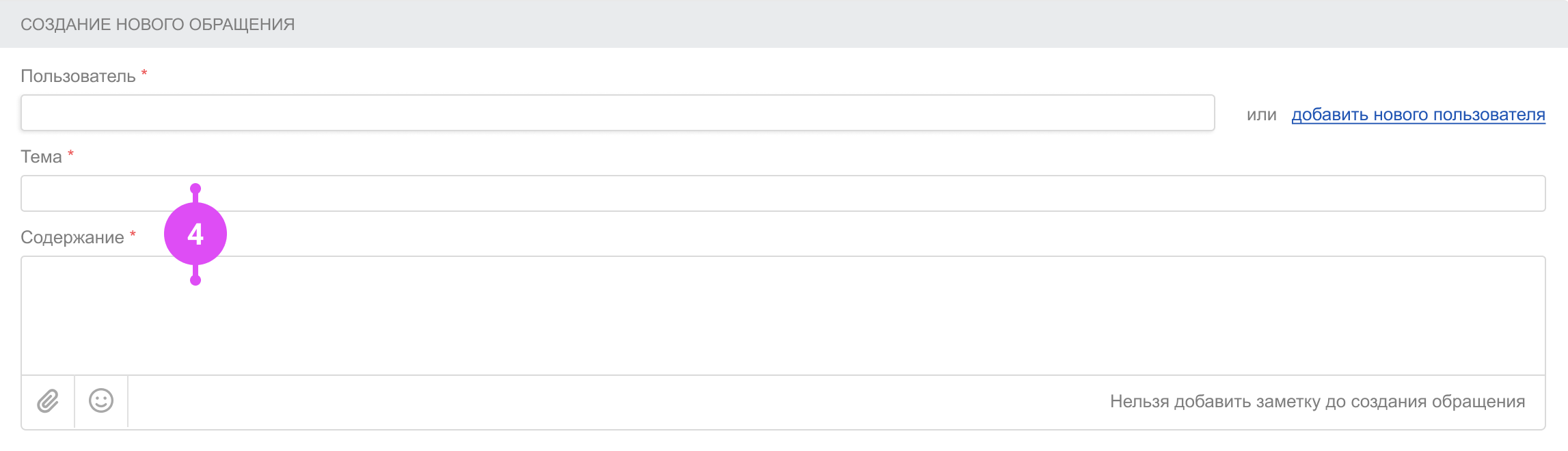
После указания темы обращения и написания сообщения станет активной кнопка «Создать» (8). Также появится возможность запланировать отправку сообщения.
5. В параметрах обращения выставляются значения по умолчанию.
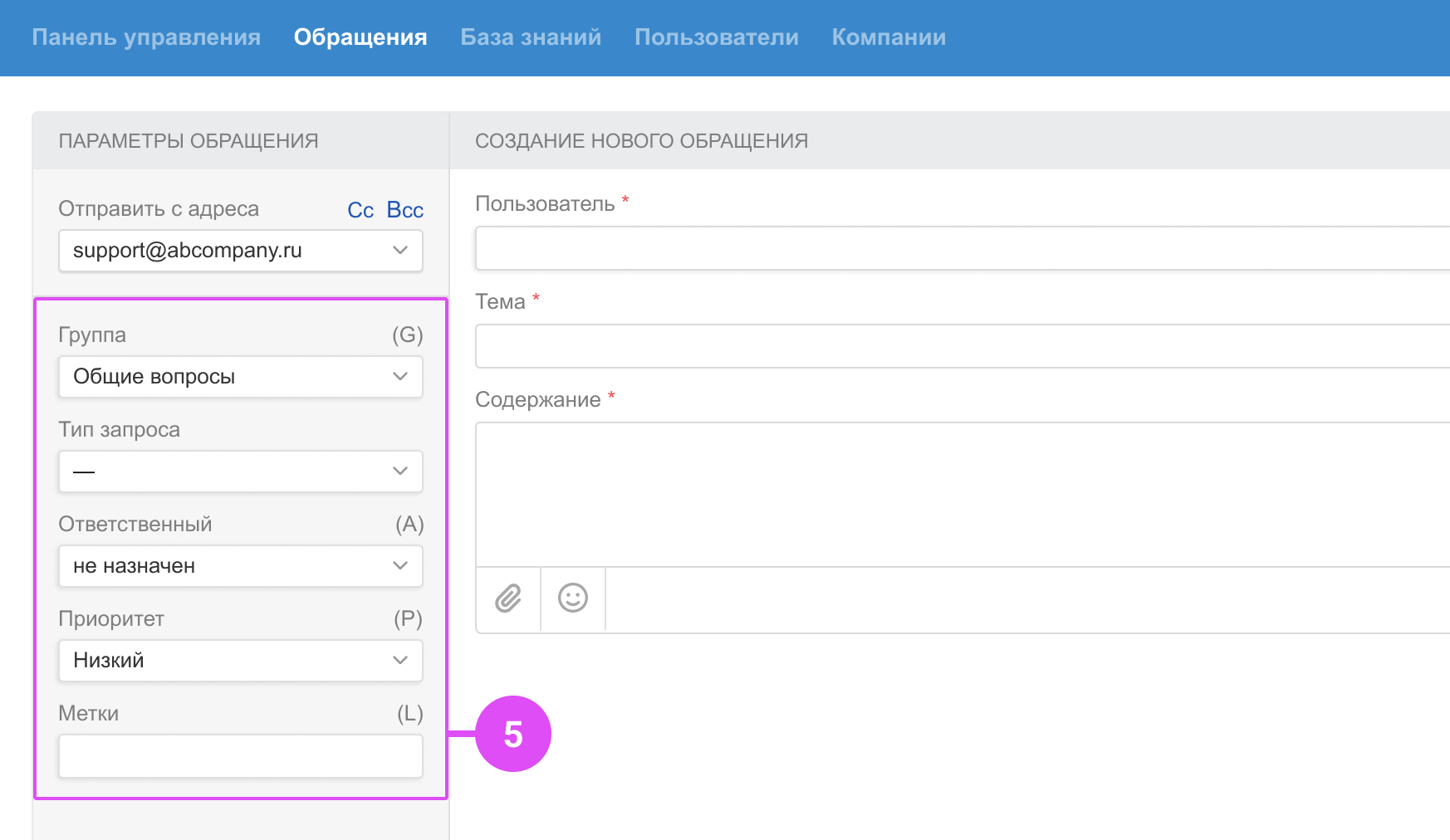
А именно:
ответственный не назначен. После отправки сообщения пользователю ответственным будет указан тот сотрудник, кто создал обращение. Если вам нужна другая логика — сразу укажите тут нужного коллегу;
приоритет у нового обращения будет низкий, метки не проставлены, а кастомные поля — не заполнены. При необходимости сотрудник может изменить эти параметры вручную;
в списке групп сотрудник видит только те группы, к которым у него есть доступ или которые он может выставлять в обращениях. Подробнее
если сотрудник укажет в параметрах группу, которая указана как группа по умолчанию только для одного ящика, мы автоматически выставим этот ящик в поле «Отвечать с адреса». Подробнее
Исходящие обращения проверяются правилами для входящих обращений с учетом заданных параметров.
Чтобы правила для входящих не применялись к исходящим обращениям, созданным сотрудниками в адрес клиентов, нужно в блок «Все заданные условия» этих правил добавить «Статус — равен — открытое». Исходящее обращение, согласно стандартной логике сервиса, получает статус «в ожидании» — и при таких условиях правила для входящих в нем не сработают.
6. Шаблоны помогут ускорить создание однотипных обращений
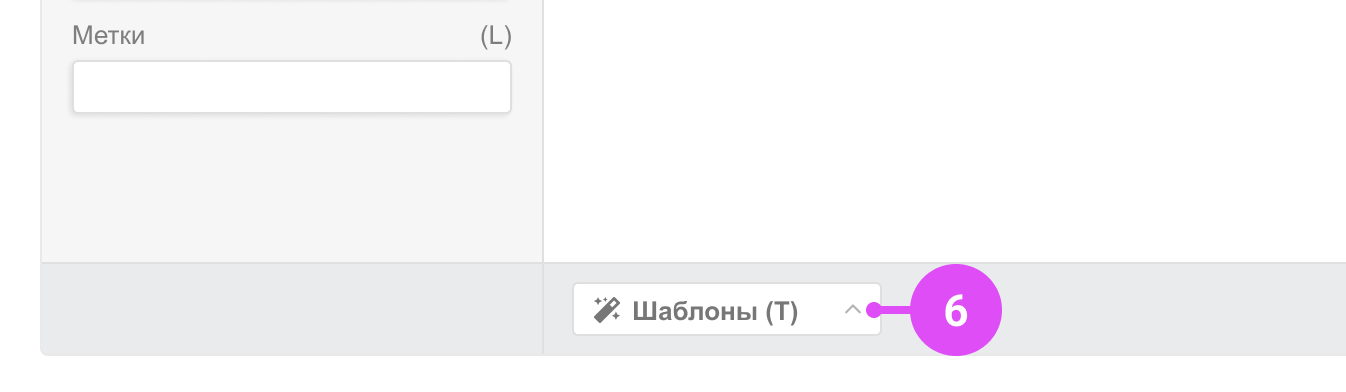
Через шаблоны можно сразу задать тему, заполнить содержание, указать параметры обращения, добавить нового получателя в копию и т. п. Через шаблоны не получится добавить заметку или запланировать переоткрытие в исходящем обращении — эти действия станут доступны только после того, как обращение будет создано. Подробнее
7. Статус исходящего обращения по умолчанию — «в ожидании»
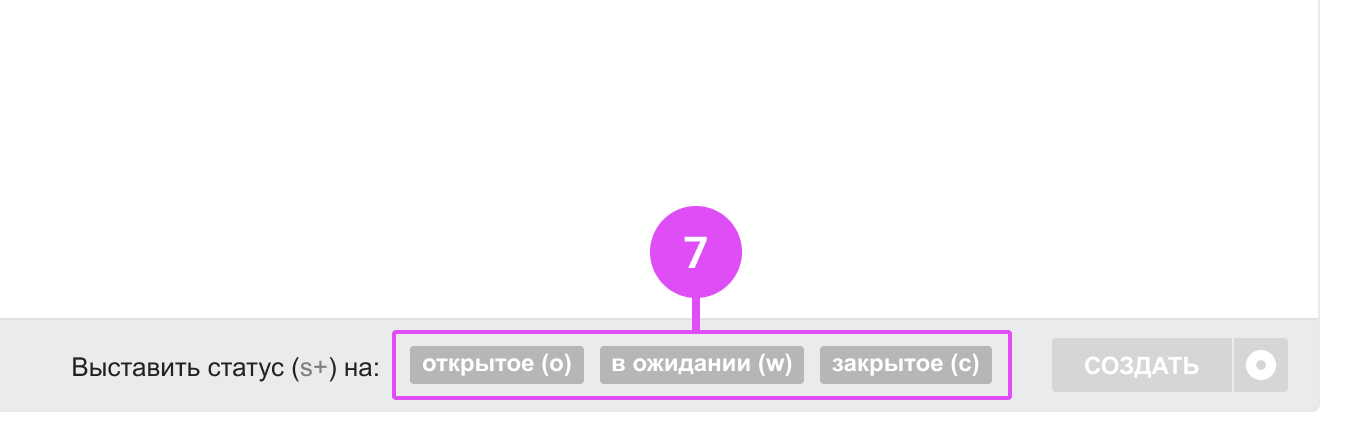
По стандартной логике сервиса, когда сотрудник пишет клиенту, мы подразумеваем, что в обращении ожидается ответ от него — и выставляем статус «в ожидании», чтобы такие обращения не отвлекали. Подробнее
Однако у сотрудника есть возможность выбрать нужный статус:
«открытое», если в обращении нужны дополнительные действия;
«закрытое», если в обращении больше никаких действий не потребуется.
8. Кнопка «Создать» становится активна, когда заполнены все обязательные поля.
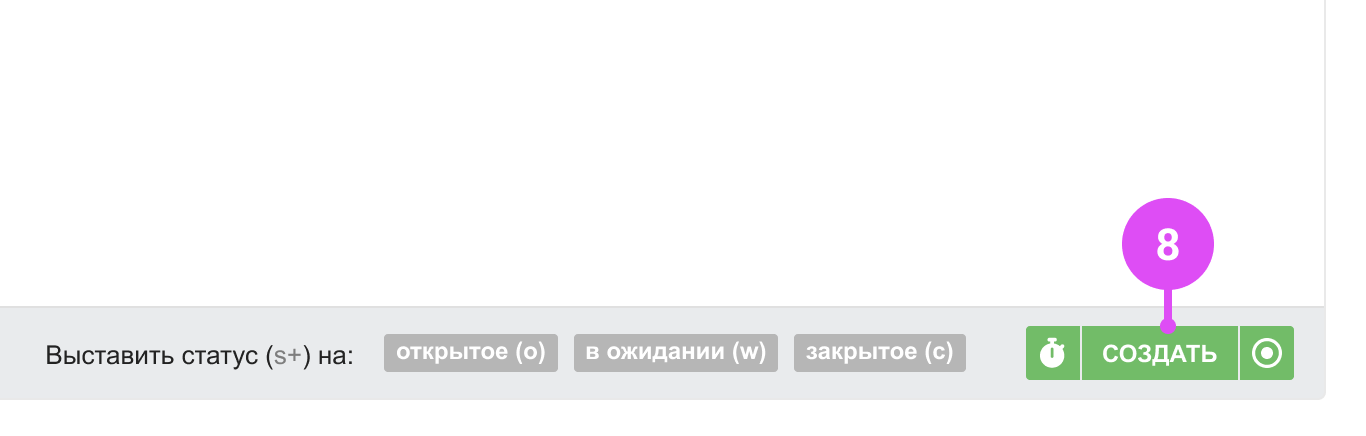
Нажав на иконку часов слева от кнопки, можно задать время отправки ответа. Подробнее
Нажав на иконку справа от кнопки, сотрудник может выбрать следующие действие на странице обращения: перейти к следующему обращению, перейти к списку обращений, перейти к первому в списке, остаться в текущем обращении. Подробнее
9. Отменить создание обращения
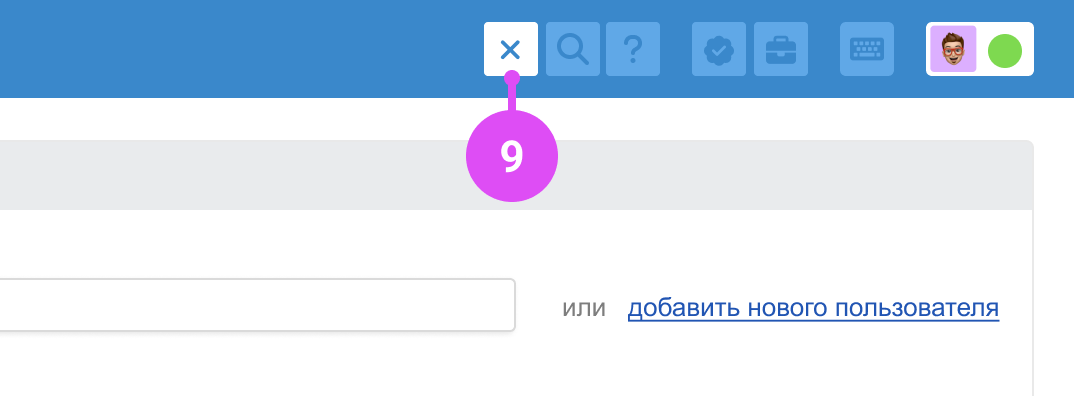
Если вы передумали создавать обращение, по клику на крестик закроете страницу создания обращений, все указанные опции и данные будут сброшены.
Если вы перейдете на другую страницу и вернётесь к созданию исходящего обращения, мы сохраним только текст в поле «Содержание», а все остальные поля и значения будут очищены.
Особенности создания обращений по каналу «Звонки»
1) Если у вас не подключена интеграция с ВАТС, но вы оказываете поддержку по телефону, вы можете зафиксировать суть разговора с клиентом в обращении канала «Звонки».
Страница создания обращения по каналу звонок откроется, если после клика на иконку «+» в панели вы выберете в поле «Получатель» номер телефона клиента с указанием канала «Звонки».
Также создать исходящее обращение по каналу «Звонки» можно, кликнув по номеру телефона в данных пользователя на странице пользователя или странице обращения. В последнем случае появится модальное окно с предложением выбрать, какое обращение создавать — новое или дочернее.
На странице создания обращения по каналу «Звонки» вы можете указать тему и суть звонка.
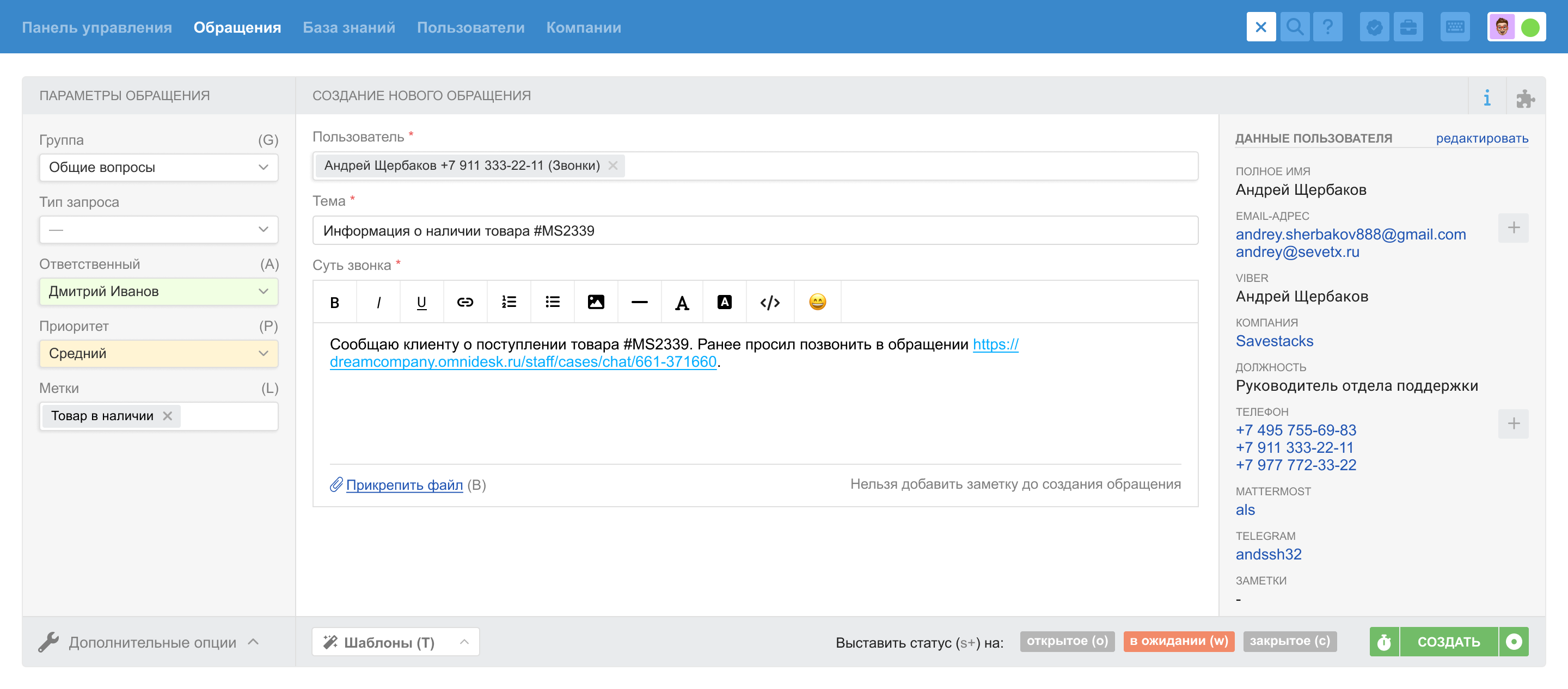
После создания обращения — то есть после клика на кнопке «Создать» (8) — текст из поля «суть звонка» отобразится на синем фоне, но будет виден только сотрудникам. В дальнейшем в таком обращении у сотрудников будет возможность только добавить заметку.
При необходимости обращения канала «Звонки» можно объединять с обращениями по каналу имейл. Подробнее
2) Если у вас подключена интеграция с ВАТС, вы можете позвонить пользователю из текущего обращения или через софтфон. Логика создания таких звонков описана в инструкции по настройке интеграции с вашей ВАТС.
Также вы можете создать исходящее обращение по каналу «Звонки» без совершения звонка клиенту — к примеру, чтобы зафиксировать в нем нужную информацию.
При создании нового обращения по клику на иконку «+» в панели страница исходящего обращения по каналу звонки откроется, если в поле «Получатель» вы выберете номер клиента с пометкой «Звонки».
При клике по номеру телефона клиента на странице пользователя или в его данных на странице обращения появится модальное окно с возможностью выбрать, создавать новое обращение или дочернее, а также со звонком или без него.

После создания обращения — то есть после клика на кнопке «Создать» (8) — текст из поля «суть звонка» отобразится на синем фоне, но будет виден только сотрудникам.
В дальнейшем в таком обращении у сотрудников будет возможность добавить заметку или позвонить клиенту.
Для совершения звонка нужно кликнуть по иконке трубки в правом углу интерфейса редактора поля для написания ответа.
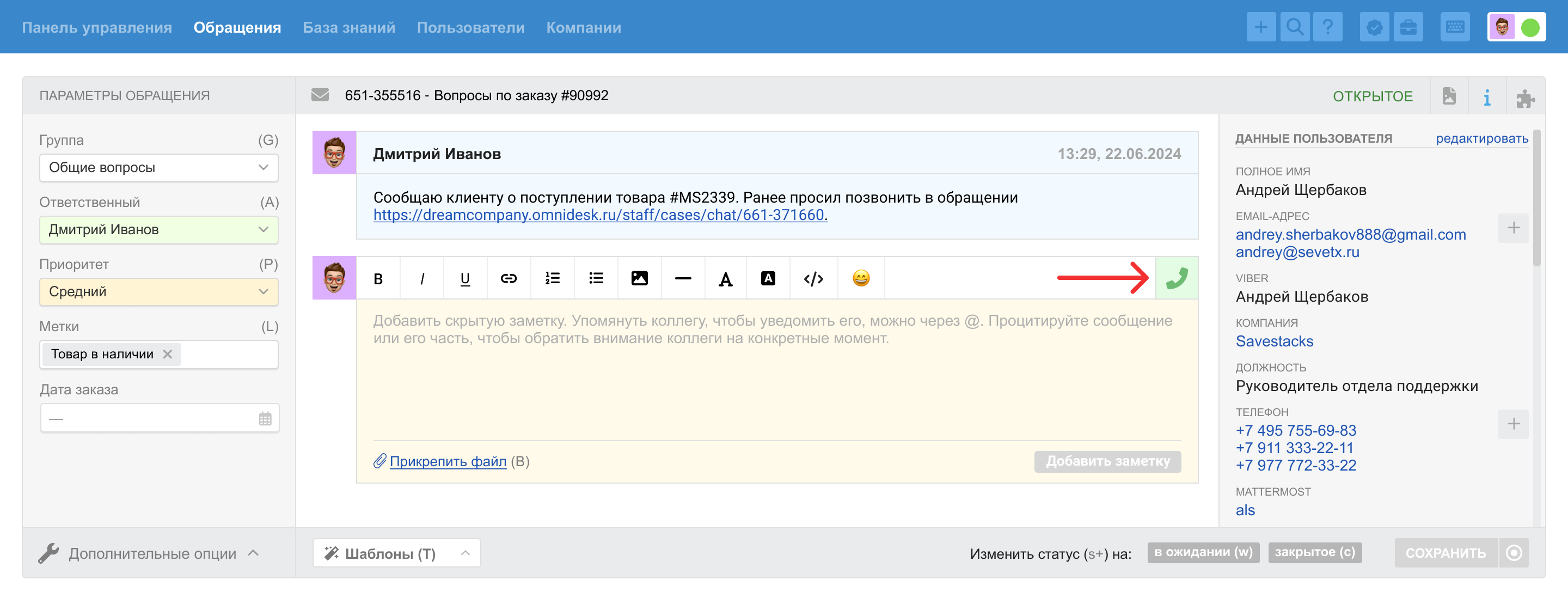
После сохранения изменений в обращении появится сообщение от имени сотрудника, к которому прикрепится запись разговора, когда звонок завершится. Нюансы логики уточняйте в инструкции по настройке интеграции с вашей ВАТС тут.
Особенности создания обращений по синхронным каналам
В синхронных каналах можно создавать исходящее обращение в адрес пользователя, а также канала Mattermost или Slack, по номеру WhatsApp и в адрес пользователя или группы в Телеграм при подключении личного номера через Wazzup.
Ограничения на создание исходящих обращений по синхронным каналам связи связаны с тем, что большинство мессенджеров и соцсетей не позволяет компаниям первым писать клиентам. При этом, если вы уже переписывались с пользователем, обычно вы можете связаться с ним вновь — уже по своей инициативе.
Для этого вам надо найти последний чат с пользователем, убедиться, что в нем выставлен статус «закрытое» и написать ответ в таком чате. При отправке ответа в последнем закрытом чате с пользователем автоматически создаётся новое обращение. Подробнее
В некоторых каналах есть ограничения на отправку таких сообщений клиенту. К примеру, при использовании официального WhatsApp Business API или при работе с Facebook действует «окно обслуживания» в 24 часа:
● с последнего сообщения пользователя всегда отсчитывается 24 часа, в течение которых вы сможете отправить ответ;
● спустя 24 часа с последнего сообщения пользователя и WhatsApp, и Facebook блокируют ваши ответы;
● в WhatsApp ответить пользователю по истечении 24 часов можно только платным шаблонным сообщением, заранее согласованным с ними.
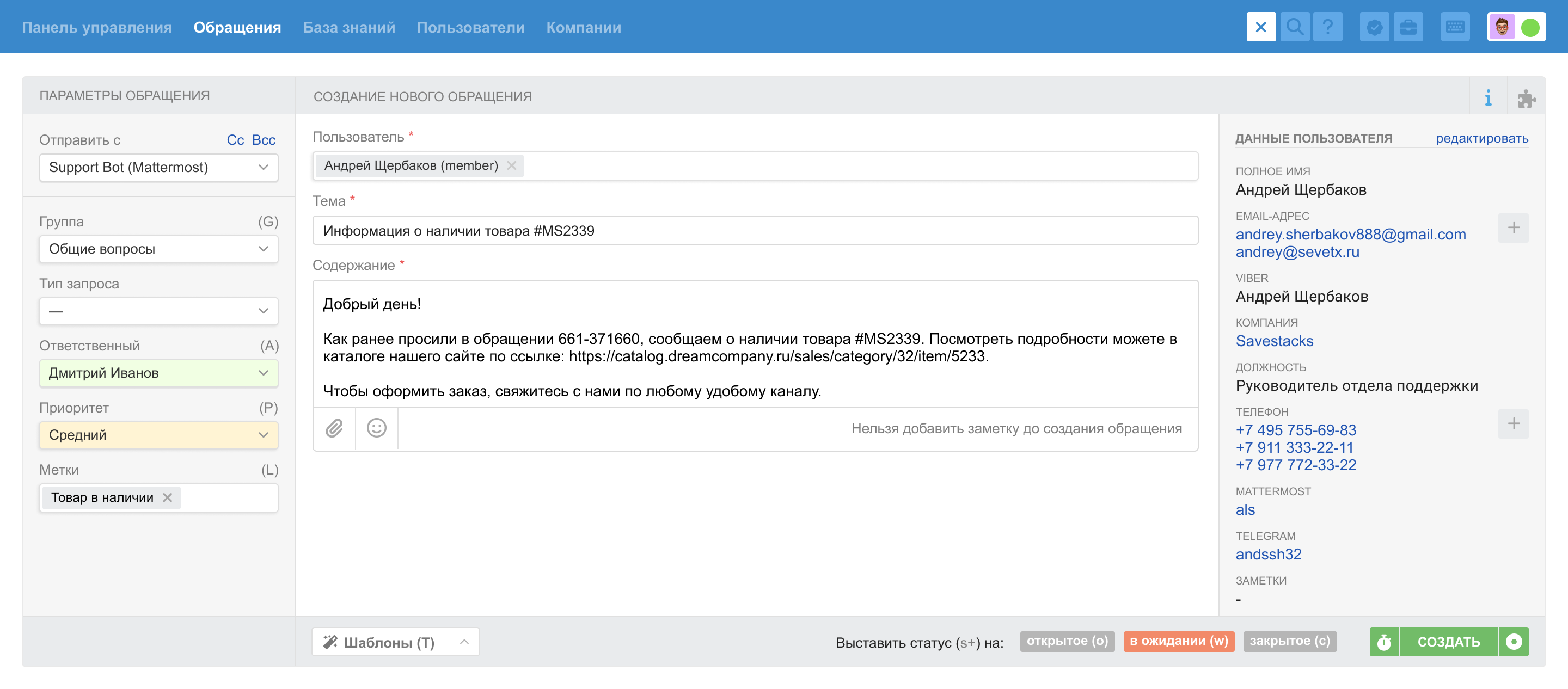
1) При создании обращения по синхронному каналу мы создаём завершенный чат, который не будет отображаться в списке активных.
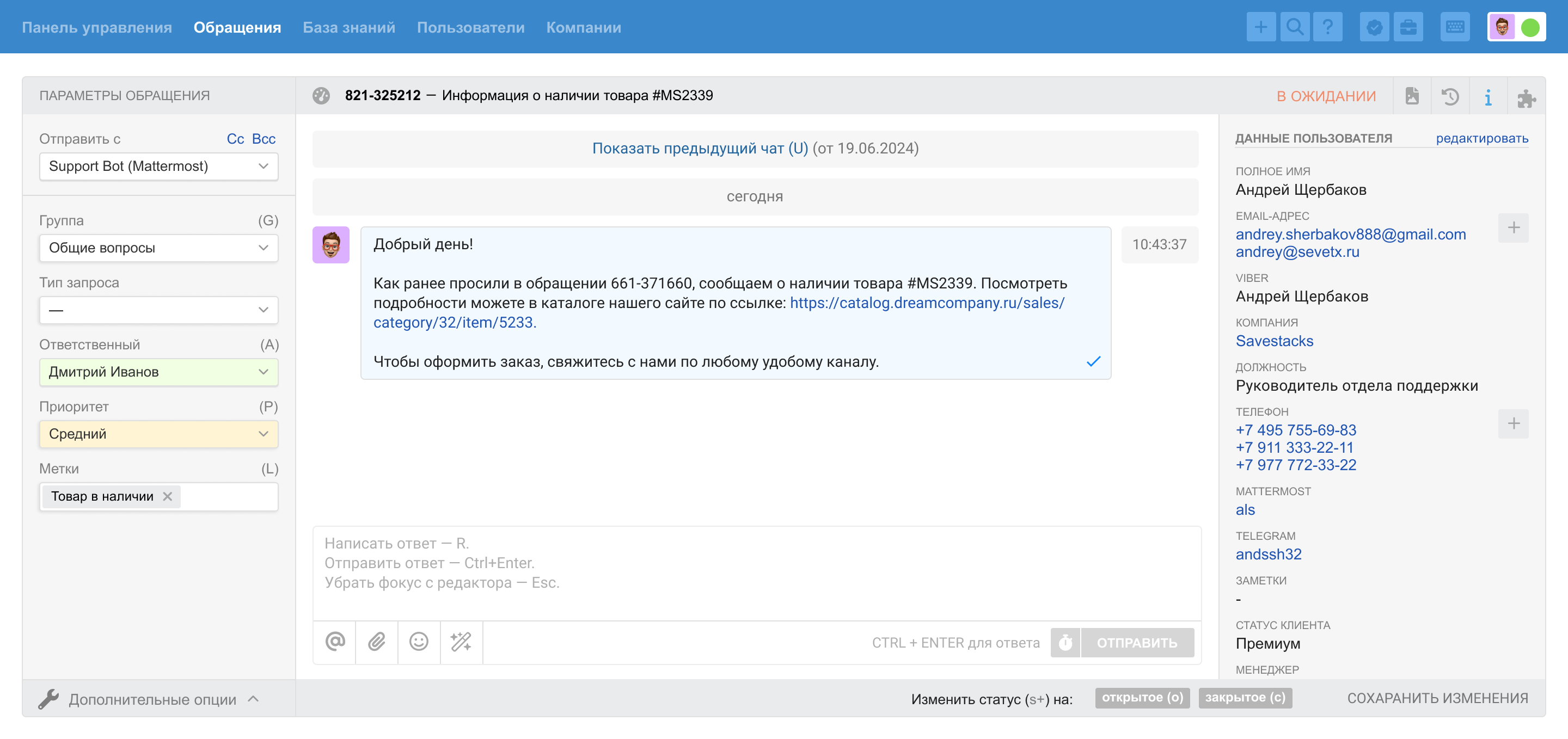
2) При создании нового чата, если ранее вы уже вели переписку с пользователем по текущему каналу, в предыдущем чате поле для написания ответа станет недоступным, и будет возможность только добавить заметку. Все новые ответы пользователя будут попадать в последний чат, чтобы не нарушать логику чатов. Подробнее
Для каналов Mattermost и Slack, если в настройках канала в опции «Логика создания обращений» выбрано значение «ответы сотрудников попадают в тред», возможность отвечать в предыдущем чате останется. Подробнее
3) При создании нового обращения в групповой переписке в мессенджерах обращение создаётся именно в адрес канала, а не пользователя. Если переписку в группе или канале инициирует пользователь, то обращение создается от имени того пользователя, чье сообщение было первым в текущем чате. Подробнее.
4) Создавать новое обращение по каналу Mattermost можно только в адрес пользователя, который добавлен в пространство мессенджера, или в адрес канала, куда добавлен бот. Подробнее
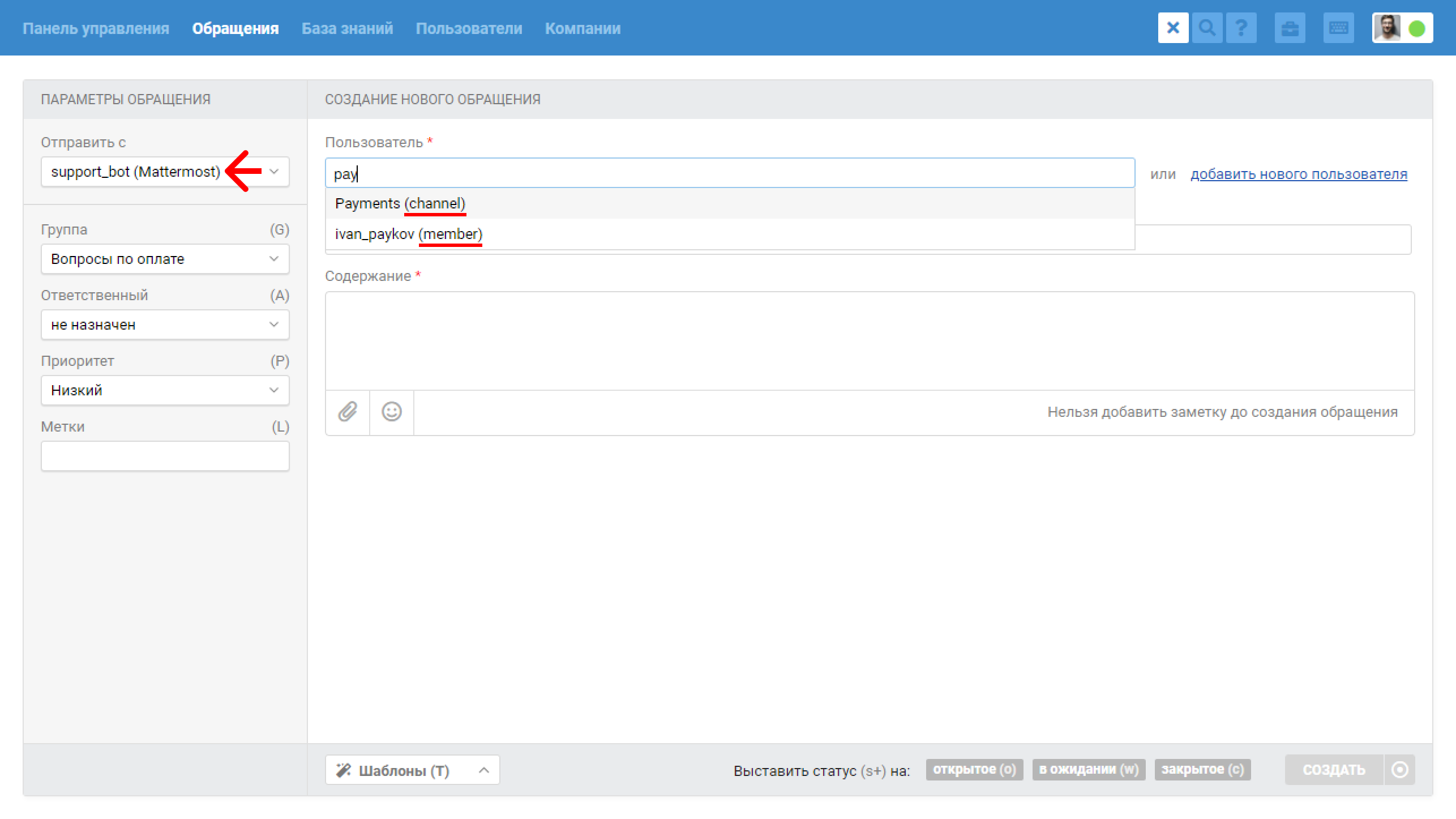
5) Чтобы создать обращение в адрес определенного канала в Slack, бот должен быть добавлен в соответствующий канал Slack-пространства. Подробнее
6) Чтобы инициировать переписку в канале Telegram (только при наличии интеграции с Wazzup), можно указать в поле «Пользователь» как номер телефона, так и юзернейм. Подробнее
7) При использовании WhatsApp Business API можно инициировать переписку с пользователями лишь при условии, что было заранее получено от него разрешение на отправку ему сообщений. Разрешение от пользователя вы можете получить любым способом (через форму, во время звонка и т. д.) и сохранить его у себя.
В зависимости от сервиса, в котором у вас подключен WhatsApp Business, инициировать переписку можно либо согласованным с WhatsApp шаблонным сообщением (Twilio и Acebot), либо любым текстовым сообщением ( Wazzup и 1msg). При инициировании переписки обязательно отправлять сообщения только пользователям, которые ожидают от вас сообщения, иначе пользователи пожалуются на спам, и ваш WhatsApp Business заблокируют. Подробнее
Исходящие через API
1) Создавать исходящее обращение можно через API, обязательно указывая пользователя и нужный канал, который позволяет инициировать переписку. Подробнее
2) Создание новых обращений также доступно через правила автоматизации при выполнении вебхука в адрес Омнидеска и на основе нового ответа клиента в Email-обращениях.