
Подключение
1. Если ранее вы не пользовались сервисом Wazzup, зарегистрируйтесь и подключите Telegram-аккаунт.
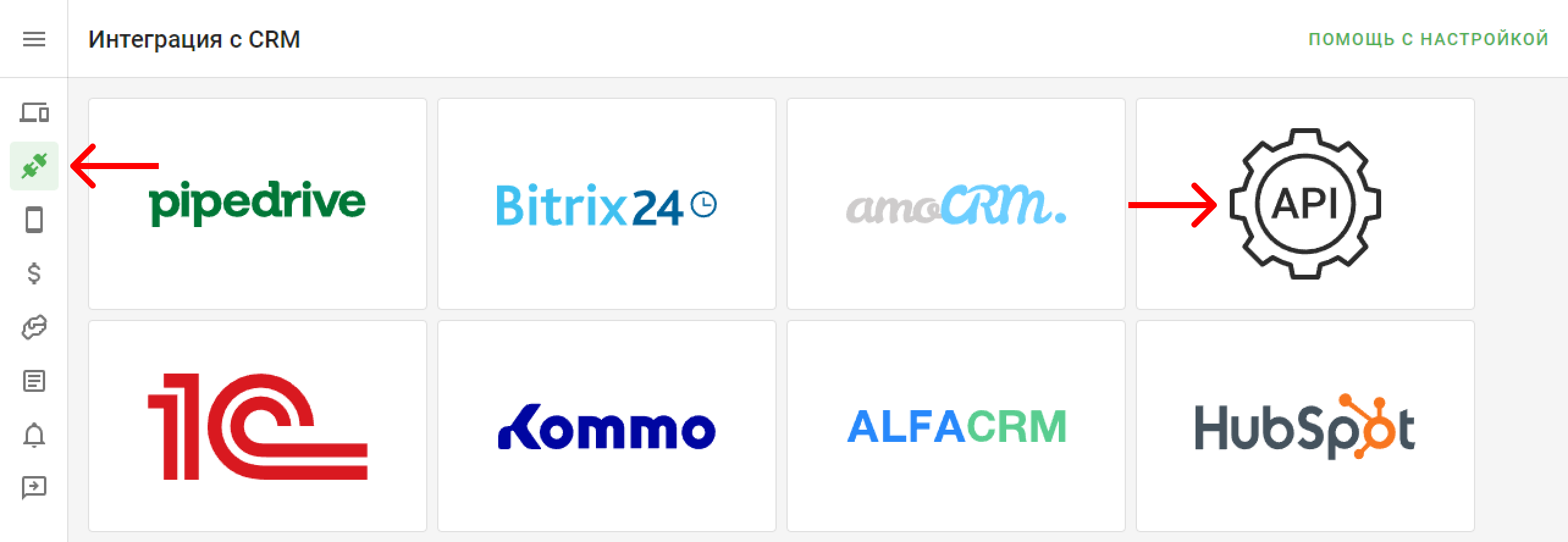
2. В Wazzup перейдите по пути «Настройки» — «Интеграция с CRM» — «API» — «Подключить» — подраздел «Дополнительно» и скопируйте API-ключ.
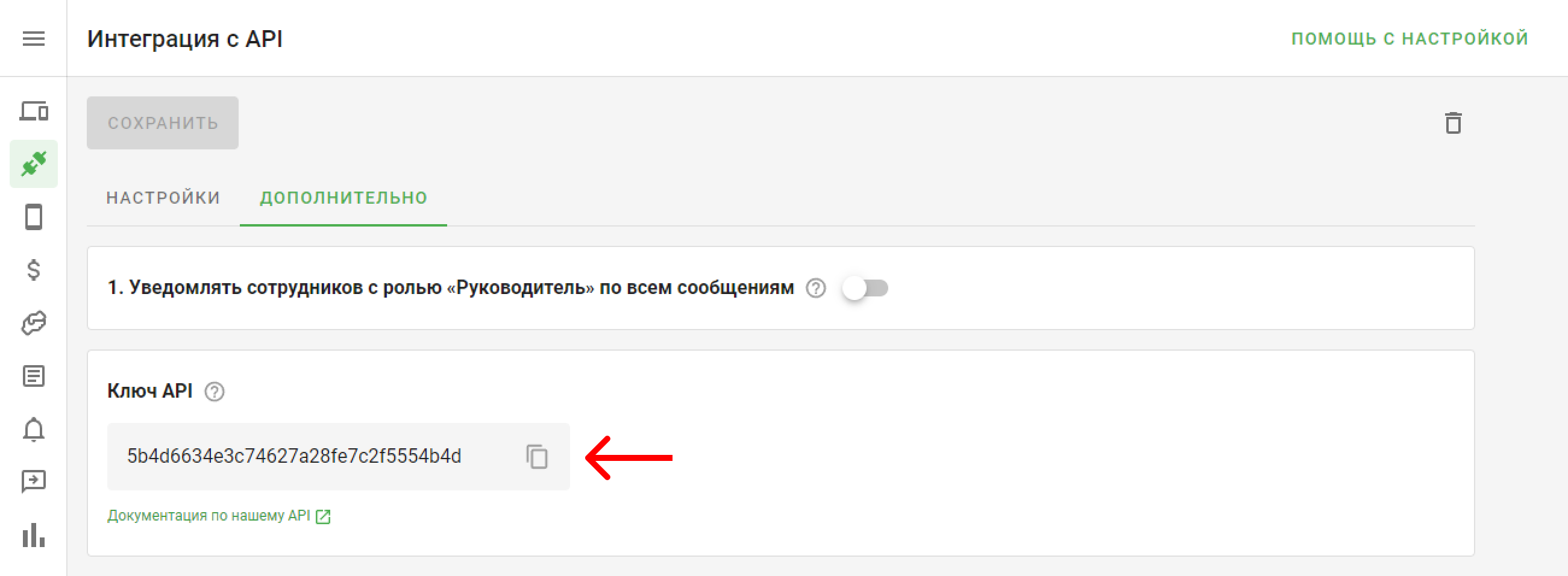
Укажите этот ключ в карточке подключения интеграции в Омнидеске (раздел «Настройки» — подраздел «Интеграции» — блок «WhatsApp»).
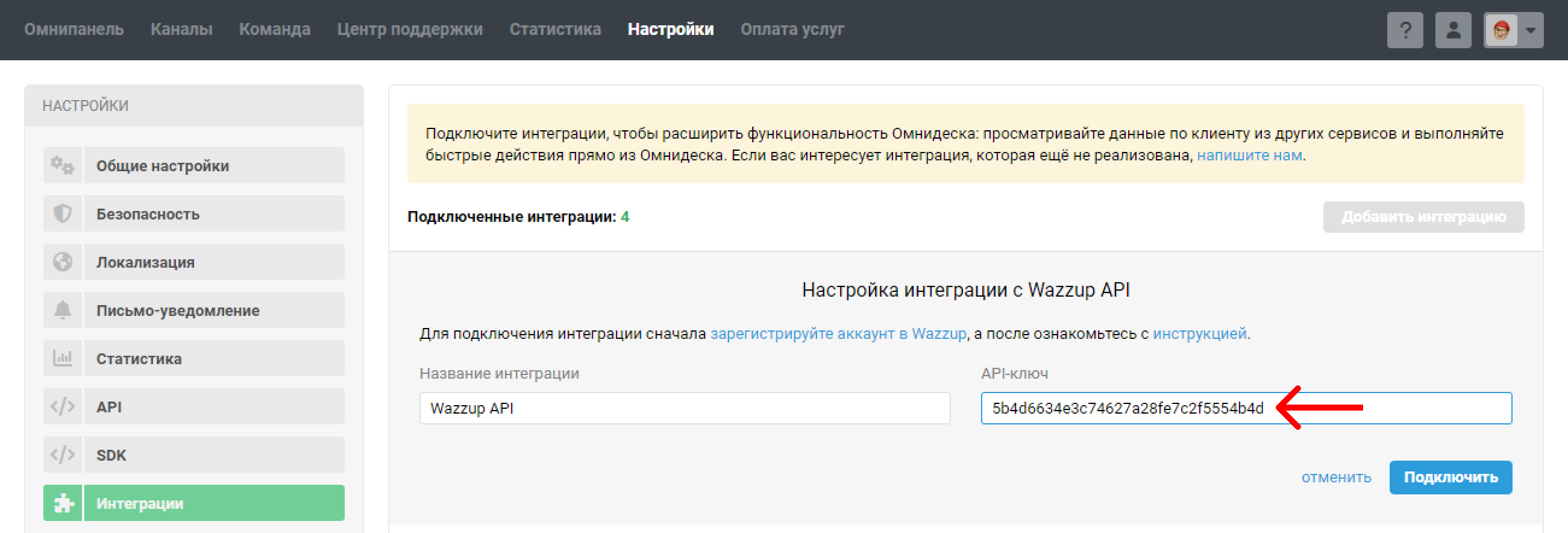
3. После добавления API-ключa кликните в любом месте страницы, чтобы убрать фокус с поля «API-ключ». У вас появится список каналов, подключенных к Wazzup, чтобы вы смогли выбрать отдельные группы по умолчанию для каждого канала или игнорировать создание обращений из каких-то каналов, подключенных в Wazzup.
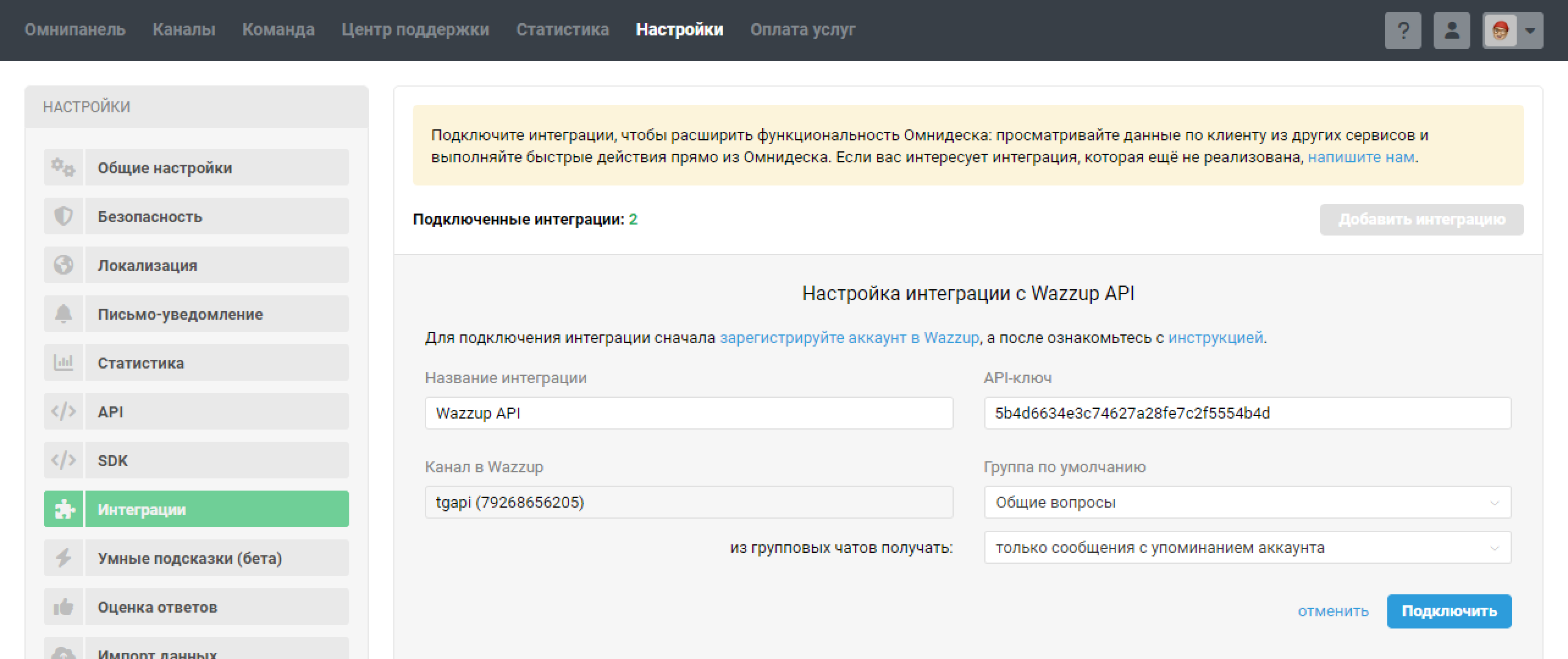
Также можете выбрать, какие именно сообщения получать из групповых чатов, в которые добавлен ваш Telegram-аккаунт. Можете либо получать все сообщения, либо только те, в которых добавили упоминание вашего аккаунта.
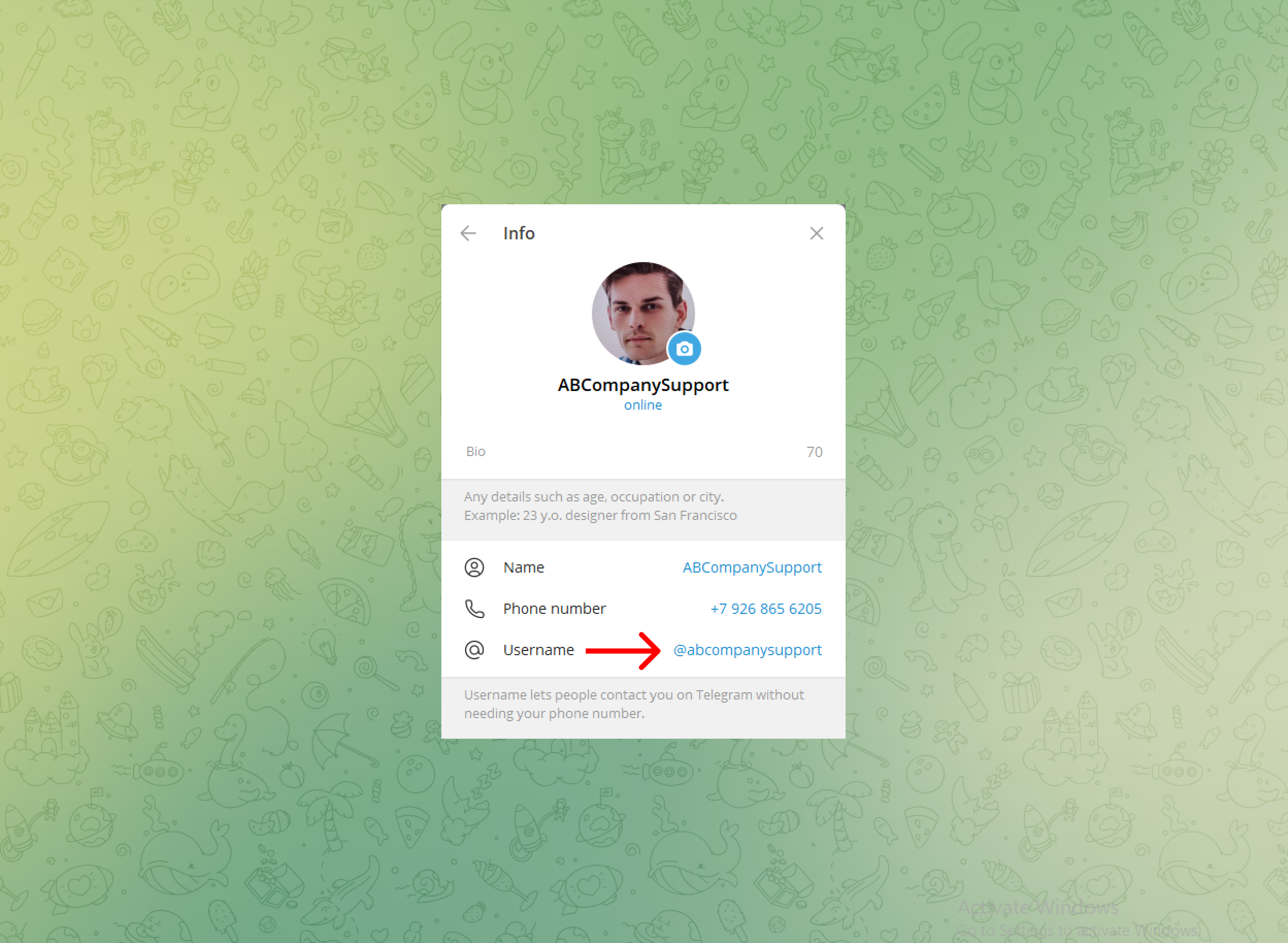
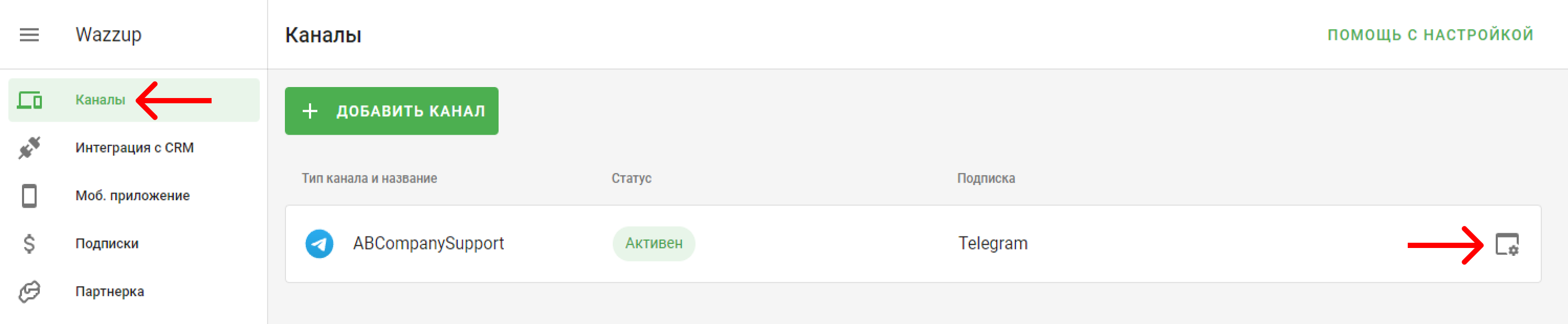
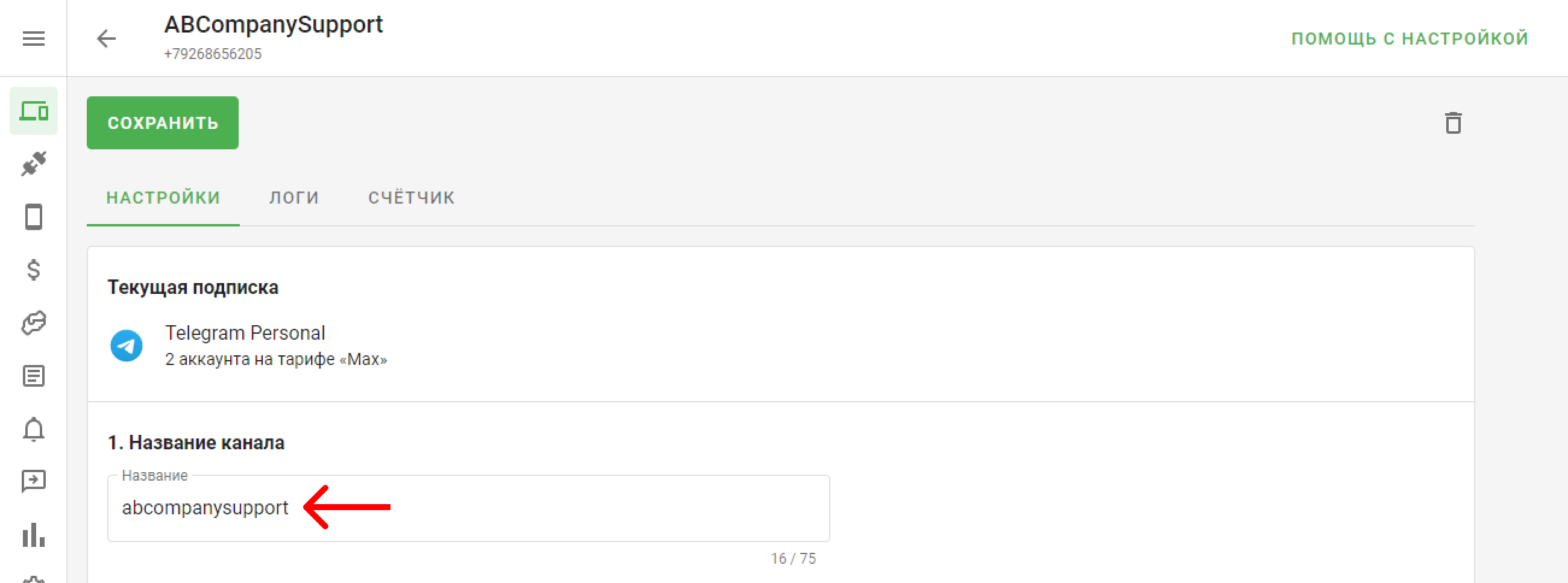
Для получения из групповых чатов сообщений только с упоминанием вашего аккаунта в Wazzup укажите username вашего Telegram-аккаунта как название аккаунта.
Wazzup не передаёт в сторонние сервисы данные об авторе сообщения в групповом чате, то есть все сообщения из групповых чатов будут поступать от имени группы, а не конкретных пользователей.
Как выглядят обращения из Telegram в Омнидеске
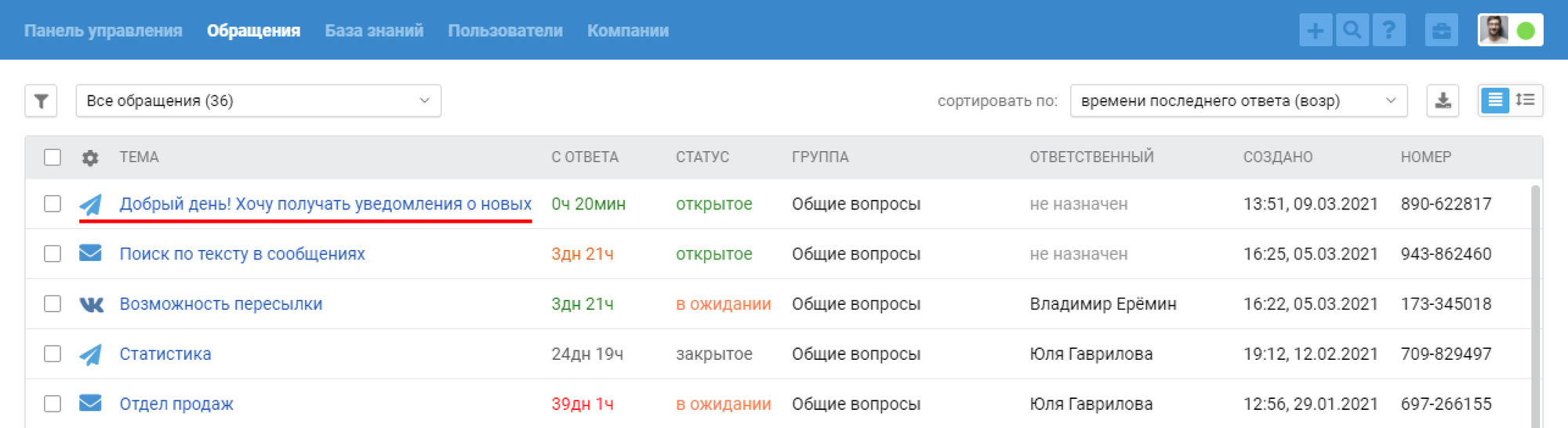
В общем списке обращений отображаются только те обращения, по которым ведётся асинхронное общение — каждая сторона отвечает тогда, когда может, а чаты в режиме реального времени отображаются отдельно и обрабатываются через специальный интерфейс.
Когда поступает новый чат (WhatsApp, Telegram, Viber, Skype, Slack, ВК-сообщения, ФБ-сообщения, Instagram, онлайн-чат), в правом верхнем углу аккаунта сотрудника появляется зелёная иконка. Входящие чаты или новые ответы в чатах отображаются именно через неё:
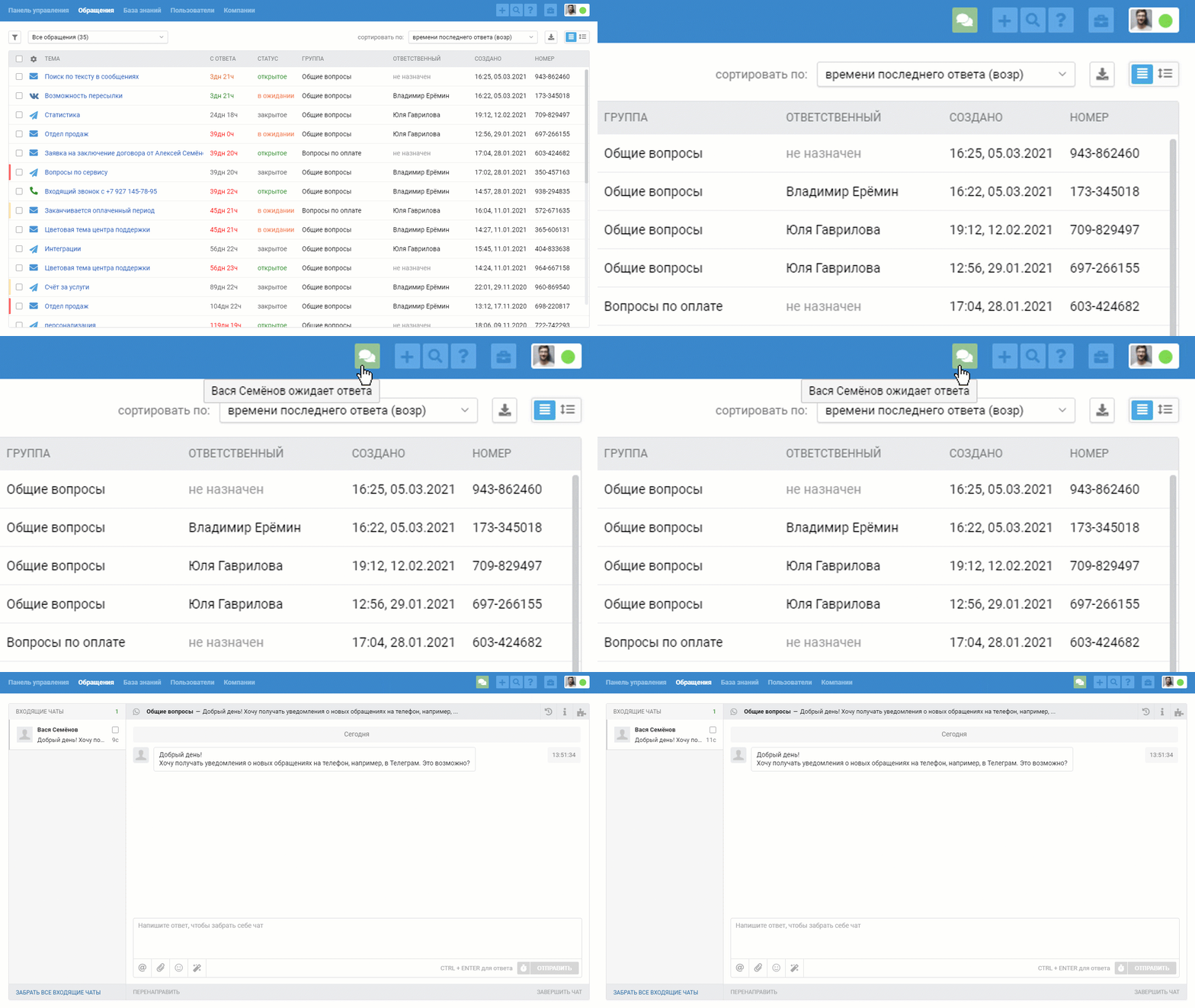
В общем списке обращений чаты тоже отображаются, но не сразу, а после их завершения:
если сотрудник самостоятельно завершает чат по ссылке «завершить чат» в правом нижнем углу;
через 10 минут (значение по умолчанию) бездействия обеих сторон;
при срабатывании одного из правил автоматизации, в котором есть действие «завершить чат и выставить статус» ( например, если вы не планируете быстро реагировать на чаты и хотите сразу видеть чаты в общем списке).
Мы специально разделили синхронное и асинхронное общение, так как для оказания первоклассной поддержки необходимо учитывать специфику и ожидания клиентов в зависимости от типа канала, через который ведётся общение.
Например, отправляя сообщение по почте, пользователь готов ждать ответа в течение нескольких часов, но в случае с чатами даже 5 минут ожидания ответа для пользователя уже кажутся вечностью. Если не учитывать этот момент и одинаково относиться к обращениям из почты и чатов, некоторые клиенты получат неприятный опыт взаимодействия с компанией.
Инициирование переписки из Telegram в Омнидеске
Если в Wazzup у вас подключен обычный Telegram-аккаунт с номером телефона через неофициальный API, вы можете инициировать переписку с пользователями из Омнидеска.
Создание обращений в Telegram никак не отличается от создания обращений по почте или звонкам. Главное — на странице создания обращения выбрать профиль пользователя именно по каналу Telegram.
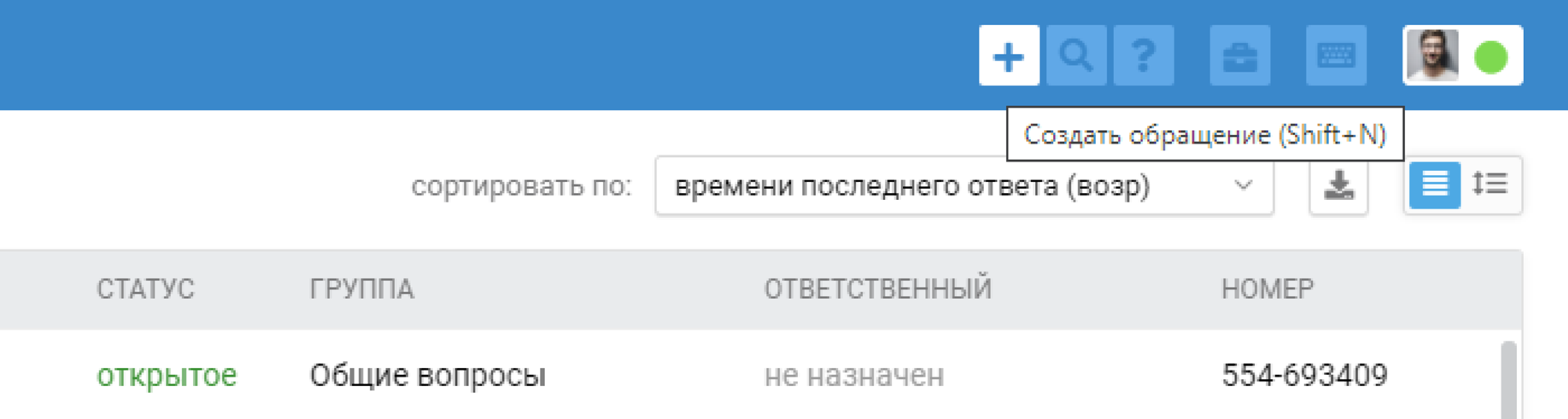
1. В аккаунте сотрудника кликните на иконку плюса в правом верхнем углу, чтобы создать новое обращение:
2. Создайте пользователя канала Telegram. Сделать это можно двумя способами.
Способ 1
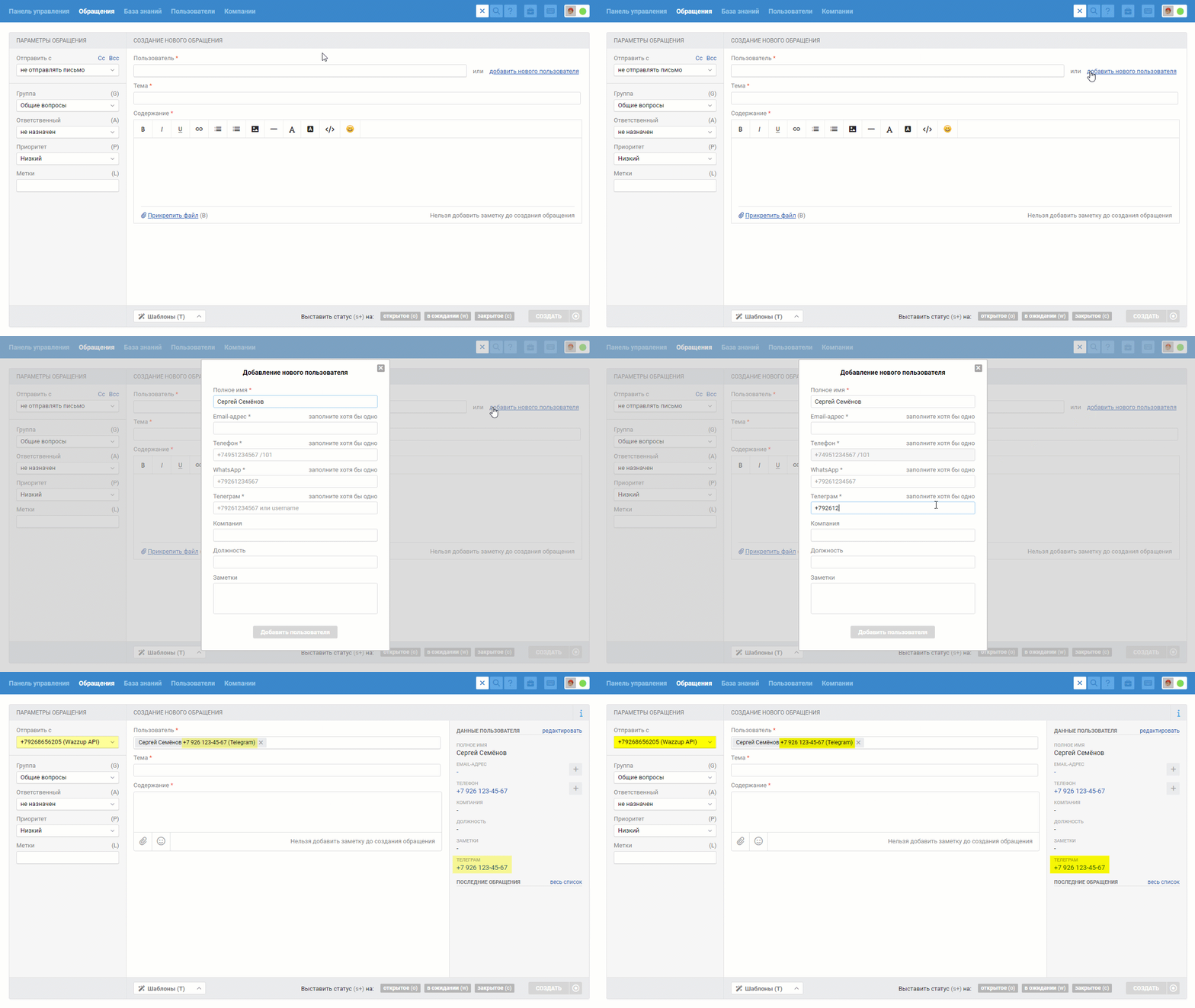
Кликните по ссылке «добавить нового пользователя», в открывшейся форме заполните поле «Полное имя» и укажите номер телефона, к которому привязан Telegram, или username пользователя в Telegram именно в поле «Telegram».
Важно
Номер телефона нужно обязательно указывать в международном формате, начиная с «+», например «+79268656205».
Дополнительно заполнять поле «Телефон» не нужно, так как при создании профиля по каналу Telegram также автоматически создаётся профиль пользователя по каналу «Звонки».
Способ 2
Укажите номер телефона или username пользователя в Telegram сразу в поле «Получатель», затем в выпадающем списке выберите именно профиль по каналу «Telegram»:
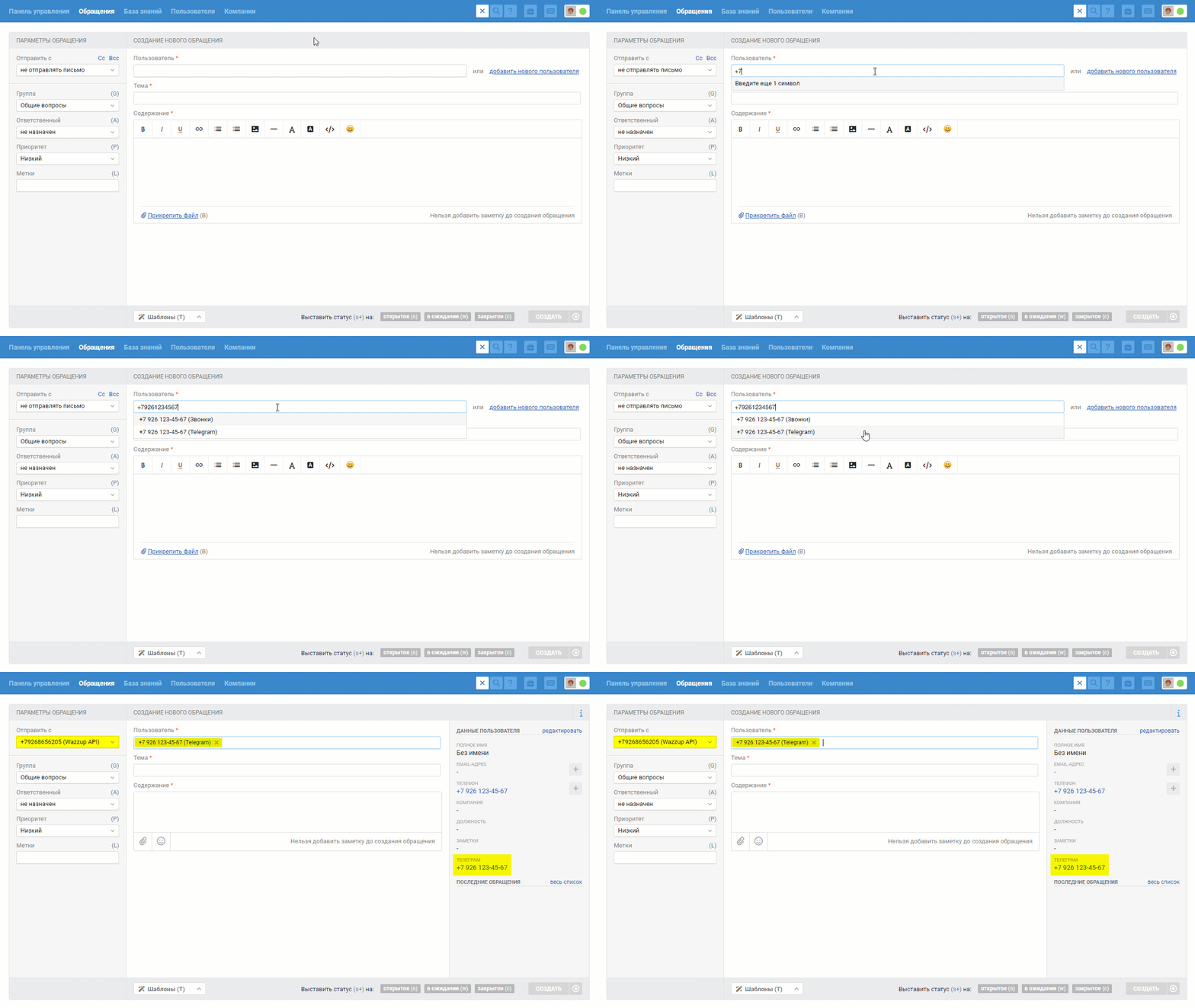
Когда в поле «Пользователь» просто указывается номер телефона или username, создаётся профиль пользователя без имени. При желании сотрудник может либо отредактировать созданный профиль пользователя, кликнув по ссылке «редактировать» на панели «данные пользователя», либо оставить профиль таким и при получении первого ответа от пользователя автоматически подтянется имя, указанное в его профиле в Telegram.
Конечно, если сотрудник всё-таки самостоятельно укажет имя в профиле пользователя, оно уже не будет меняться на указанное у пользователя в Telegram.
3. Если у вас подключено несколько Telegram-аккаунтов в Wazzup, вы также сможете выбрать, с какого именно необходимо отправить сообщение, в поле «Отправить с»:
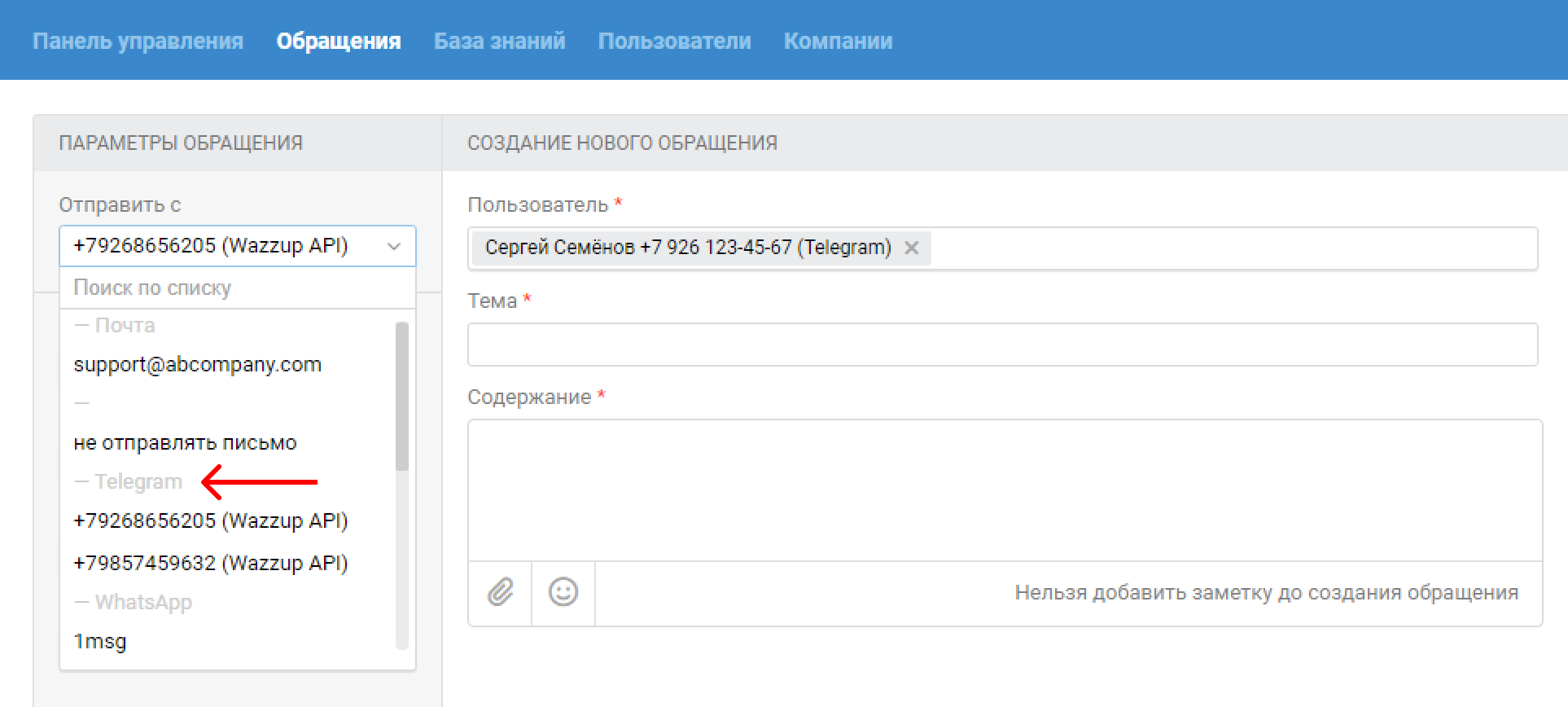
При этом, как и при создании email-обращений, выбранный в этом поле аккаунт мы запомним и будем автоматически подставлять при создании нового обращения по каналу Telegram.
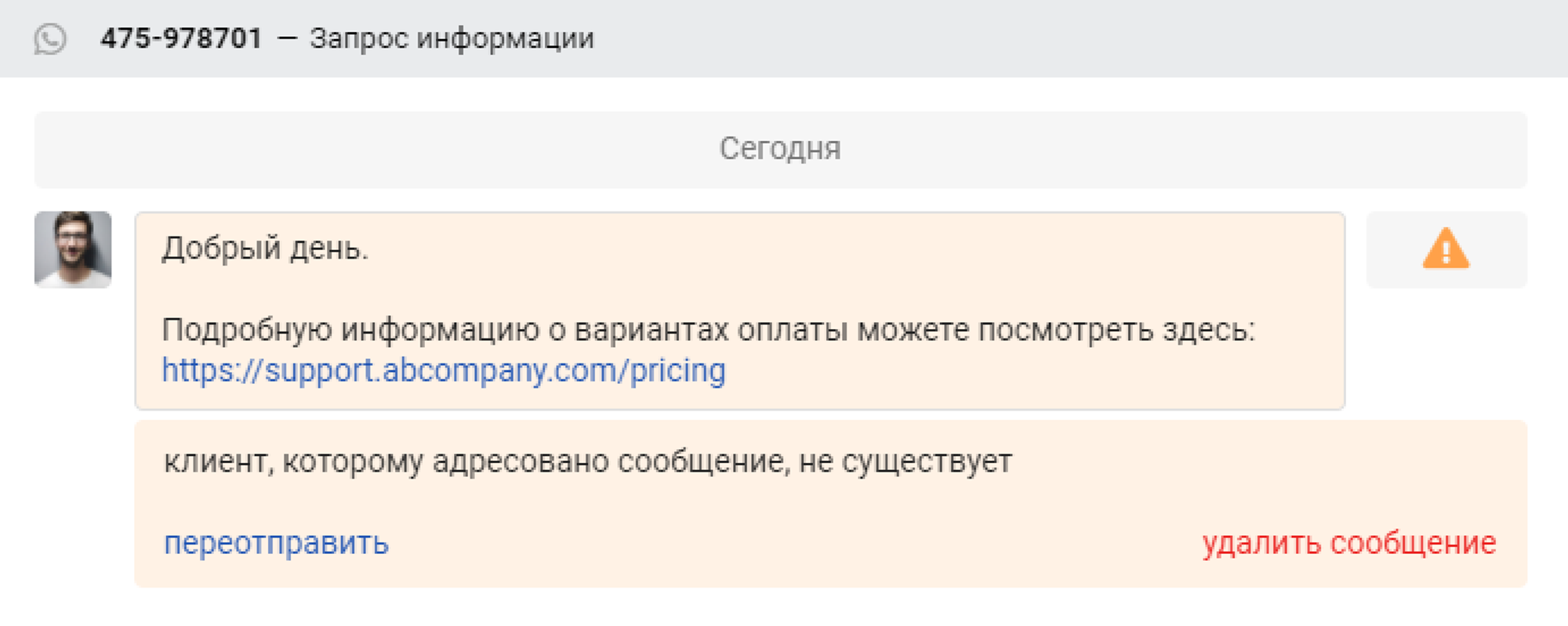
4. Заполните поля «Тема» и «Содержание» и нажмите на кнопку «Создать», чтобы отправить сообщение пользователю. Если сообщение отправится на несуществующий аккаунт, сотрудник получит соответствующую ошибку.
Инициирование переписки в Telegram через API
Чтобы инициировать переписку можно было не только в аккаунте сотрудника, добавили параметр «user_telegram_data» в методы для создания пользователя и для создания обращения.
В нём — как и в аккаунте сотрудника — можете передавать как номер телефона пользователя, так и его username в Telegram.
Если у вас будет подключено несколько интеграций с Telegram, то при создании обращений через API также сможете указать, с какого именно номера телефона нужно отправить сообщение, в параметре «telegram_account».